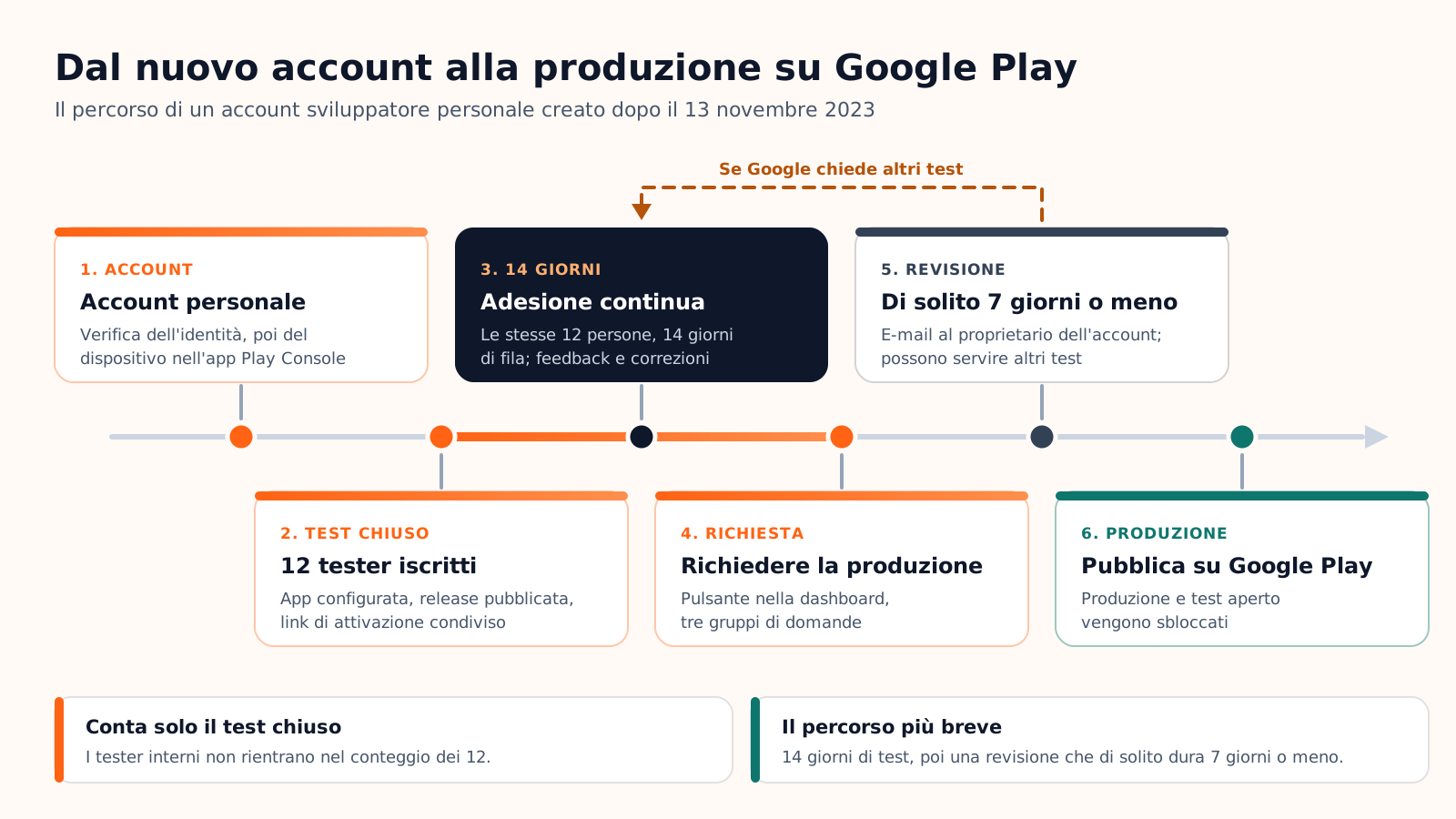
Se hai aperto un account sviluppatore Google Play personale dopo il 13 novembre 2023, non puoi pubblicare subito un'app in produzione. Google richiede prima un test chiuso con almeno 12 tester iscritti senza interruzioni da almeno 14 giorni. Solo allora puoi richiedere l'accesso alla produzione, una richiesta che Google esamina di solito in sette giorni o meno. Gli account organizzazione e gli account personali più vecchi non sono interessati.
Finché la richiesta non è approvata, la pagina Produzione resta disattivata in Play Console, così come la preregistrazione e i test aperti. Tutto ciò che segue viene dalla pagina ufficiale della Guida di Play Console e dalle pagine a cui rimanda, consultate il 5 ottobre 2026.
Questo articolo approfondisce un solo passaggio di un percorso più lungo. Per la sequenza completa, dall'account da 25 $ alla scheda dello store e alla revisione, parti dalla nostra guida per pubblicare un'app su Google Play.
La regola: chi riguarda e che cosa conta
Chi è interessato
Il requisito riguarda gli account sviluppatore personali creati dopo il 13 novembre 2023: la guida alla registrazione di Play Console riserva questo passaggio agli account personali. Un account organizzazione non è una scorciatoia per chi sviluppa da solo: è pensato per le aziende e richiede un numero D-U-N-S, che secondo Google può richiedere fino a 30 giorni.
I numeri sono cambiati una volta. Quando Google ha annunciato il requisito il 9 novembre 2023, servivano 20 tester. L'11 dicembre 2024, dopo che i piccoli sviluppatori avevano segnalato la difficoltà di trovarne 20, la soglia è scesa a 12. I 14 giorni non sono cambiati.
Che cosa significa «senza interruzioni»
Un tester conta quando è nella tua lista di tester (o nel tuo gruppo Google) e ha accettato il test tramite il link di attivazione, con un Account Google. La formulazione di Google è precisa: «Almeno 12 tester devono aver accettato di partecipare al test chiuso ed essere rimasti attivi senza interruzioni nei 14 giorni precedenti alla richiesta di accesso in produzione». «Attivi» traduce qui l'inglese «opted in»: restare iscritti al test, non usare l'app ogni giorno.
Due conseguenze. Ogni tester ha il suo contatore: chi aderisce il giorno 5 finisce il giorno 19. E uscire lo azzera: secondo le domande frequenti di Google, se un tester annulla la partecipazione e rientra più tardi, «il conteggio riparte da zero». Devono quindi restare le stesse 12 persone; non puoi far ruotare i tester.
Play Console ha quattro canali, e solo uno alimenta il requisito.
| Canale | Chi può partecipare | Disponibile per un nuovo account personale | Conta per i 12? |
|---|---|---|---|
| Test interni | Fino a 100 tester in una lista di e-mail | Da subito, anche prima di completare la configurazione dell'app | No |
| Test chiusi | I tester che scegli tu, tramite liste di e-mail o Google Gruppi | Dopo aver completato la configurazione dell'app | Sì, l'unico |
| Test aperti | Chiunque; la versione di test è visibile su Google Play | Solo dopo l'accesso alla produzione | No, bloccato fino ad allora |
| Produzione | Tutti gli utenti di Google Play | Dopo l'approvazione della richiesta | È ciò che sblocchi |
Configurare il test chiuso, passo dopo passo
L'ordine conta, perché il test chiuso si sblocca solo quando i passaggi precedenti sono completati.
- Completa le verifiche dell'account. Prima l'identità (un documento d'identità ufficiale per un account personale), poi la verifica del dispositivo nell'app mobile Play Console, con un telefono Android fisico, senza root, con Android 10 o successivo.
- Crea l'app e completane la configurazione. La Dashboard elenca le attività obbligatorie: norme sulla privacy, dichiarazione sugli annunci, credenziali di accesso per i revisori, pubblico di destinazione, classificazione dei contenuti, sicurezza dei dati e scheda dello store. Il test chiuso diventa disponibile quando sono completate.
- Carica un app bundle conforme al livello API target. Dal 31 agosto 2026 le nuove app devono avere come target Android 16 (livello API 36) o versioni successive.
- Aggiungi i tester. In Testa e rilascia > Test > Test chiusi, fai clic su Gestisci canale, apri la scheda Tester, poi crea una lista di e-mail o inserisci l'indirizzo di un gruppo Google. Indica un'e-mail o un URL per i feedback: compare nella pagina di adesione.
- Implementa una release e attendi lo stato «Pubblicata». Il link di attivazione non compare finché l'app è in stato «Bozza» o «In attesa di pubblicazione», e Google avverte che la prima volta possono servire diverse ore prima che il link del test sia disponibile.
- Condividi il link. Prima della produzione, i tester non possono trovare l'app cercandola su Google Play. Ognuno apre il link di attivazione, accetta e installa l'app dalla sua pagina del Play Store.
- Mantieni 12 adesioni per 14 giorni. Raccogli i feedback, pubblica le correzioni sullo stesso canale e non inviare la richiesta in anticipo.
Trovare 12 tester veri e tenerli per 14 giorni
Il consiglio di Google è semplice: «Il modo più comune per reclutare tester è utilizzare reti personali e professionali». Cita amici, familiari, colleghi e compagni di classe, poi le community dei futuri utenti e i social media. In pratica funzionano quattro fonti:
- Le persone che conosci. La dozzina più rapida, purché abbiano un telefono Android e un Account Google.
- I tuoi clienti attuali. Se l'app estende un servizio che vendi già, il loro uso sarà il più vicino a quello in produzione.
- Una lista d'attesa. Un modulo di iscrizione sulla tua landing page trasforma l'interesse in tester prima del lancio.
- Le community dei tuoi utenti target. Un club, un forum, un gruppo professionale: Google raccomanda tester «che rappresentino il pubblico di destinazione futuro della tua app».
Invita più di 12 persone. Se ti fermi a 12 esatti e una persona esce il giorno 9, scendi sotto il minimo e chi la sostituisce riparte per altri 14 giorni. Da quindici a venti adesioni ti danno un margine (consiglio nostro, non un numero di Google).
Poi spiega ai tester che cosa ti aspetti. La pagina della guida dà un'indicazione esplicita: «informa i tester che devono accettare di partecipare al test chiuso e rimanere attivi per almeno 14 giorni senza interruzioni». Chiede anche istruzioni di test chiare e suggerisce un gruppo di messaggistica per condividere i feedback.
E l'attività? Google non pubblica alcun numero di sessioni né una quota di utilizzo giornaliero; chi ne cita una, tira a indovinare. La pagina dice però che una richiesta può essere rimandata indietro per «un coinvolgimento insufficiente dei tester durante il periodo di test». Ecco perché i servizi che vendono tester sono un piano debole: dodici account che aderiscono e non aprono mai l'app soddisfano il conteggio, non la domanda sul coinvolgimento.
Richiedere l'accesso alla produzione
Quando 12 tester hanno alle spalle 14 giorni continui, apri la Dashboard dell'app in Play Console e fai clic su «Richiedi per la produzione». Il modulo ha tre parti.
| Parte | Che cosa chiede Google | Come rispondere |
|---|---|---|
| Informazioni sul test chiuso | Quanto è stato facile reclutare i tester; se hanno usato tutte le funzionalità e si sono comportati come farebbero gli utenti in produzione; un riepilogo dei feedback e di come li hai raccolti | Dal tuo registro: chi erano i tester, che cosa hanno usato, che cosa hanno segnalato. Nomina le differenze rispetto all'uso reale invece di nasconderle. |
| Informazioni sulla tua app/sul tuo gioco | Il pubblico di destinazione, nel modo più specifico possibile; il valore che l'app offre agli utenti (per un gioco, che cosa lo rende unico); una stima delle installazioni nel primo anno | Descrivi un utente concreto, non «tutti», e dai una stima sobria. Google indica che queste risposte non sono pubbliche e non incidono sulla visibilità. |
| Informazioni sull'idoneità alla produzione | Che cosa hai modificato dopo il test chiuso; come hai stabilito che l'app era pronta | Elenca le correzioni pubblicate durante il test e i tuoi criteri: nessun arresto anomalo aperto, flussi principali verificati su più dispositivi. |
Dopo l'invio, Google esamina la richiesta e avvisa via e-mail il proprietario dell'account. Con le sue parole: «In genere la revisione richiede fino a sette giorni, ma a volte può essere necessario più tempo». Una volta approvata, si sbloccano le pagine Produzione e Test aperti.
Perché le richieste vengono rimandate indietro
Google cita due motivi per chiederti di continuare i test: «un numero di tester con attivazione inferiore a 12 o un coinvolgimento insufficiente dei tester durante il periodo di test». Il test chiuso allora prosegue e presenti una nuova richiesta. La pagina della guida non fissa alcuna durata per questi test aggiuntivi: segui l'e-mail che ricevi.
L'altra famiglia di rifiuti riguarda le norme. Google avverte che «la revisione non è una procedura di risoluzione dei problemi» e indica quattro aree da controllare prima di presentare la richiesta:
- Contenuti, funzionalità e monetizzazione conformi alle norme di Google Play.
- Una fascia d'età target e una classificazione dei contenuti che riflettano il pubblico reale.
- Un'app stabile: niente arresti anomali, funzionalità difettose o schermate mancanti.
- Credenziali di accesso valide per i revisori se l'app richiede l'autenticazione.
Tempi e checklist
Il calendario è dettato dall'attesa, non dal lavoro.
| Tappa | Durata | Che cosa dice Google |
|---|---|---|
| Account e verifiche | Variabile | Nessuna durata pubblicata per la verifica dell'identità; meno di un minuto per quella del dispositivo |
| Test chiuso | 14 giorni come minimo | Contati per singolo tester, senza interruzioni |
| Revisione della richiesta di accesso | Di solito 7 giorni o meno | A volte può essere necessario più tempo |
| Prima release in produzione | Revisione dell'app | Fino a sette giorni, o più in casi eccezionali, per alcuni account sviluppatore |
Dal giorno in cui aderisce il tuo dodicesimo tester, calcola da tre a quattro settimane prima che l'app sia pubblica, e di più se Google chiede altri test. Questo intervallo è una nostra stima basata sui numeri qui sopra.
Con il creatore di app mobile di Cadrant, la parte Android di questo percorso è guidata e gli account restano tuoi: la build gira sul tuo account Expo e l'app bundle arriva nella tua Play Console come release in bozza sul canale di test interno. Crei l'app con il nome del pacchetto fornito da Cadrant, inviti una volta il suo account di servizio, poi promuovi tu stesso la release a un test chiuso. La regola è di Google e continua a valere: 12 tester, 14 giorni, poi la richiesta.
Se pubblichi anche su iPhone, la fase che precede il lancio funziona in modo diverso: leggi come funziona TestFlight, dal caricamento ai tester esterni.