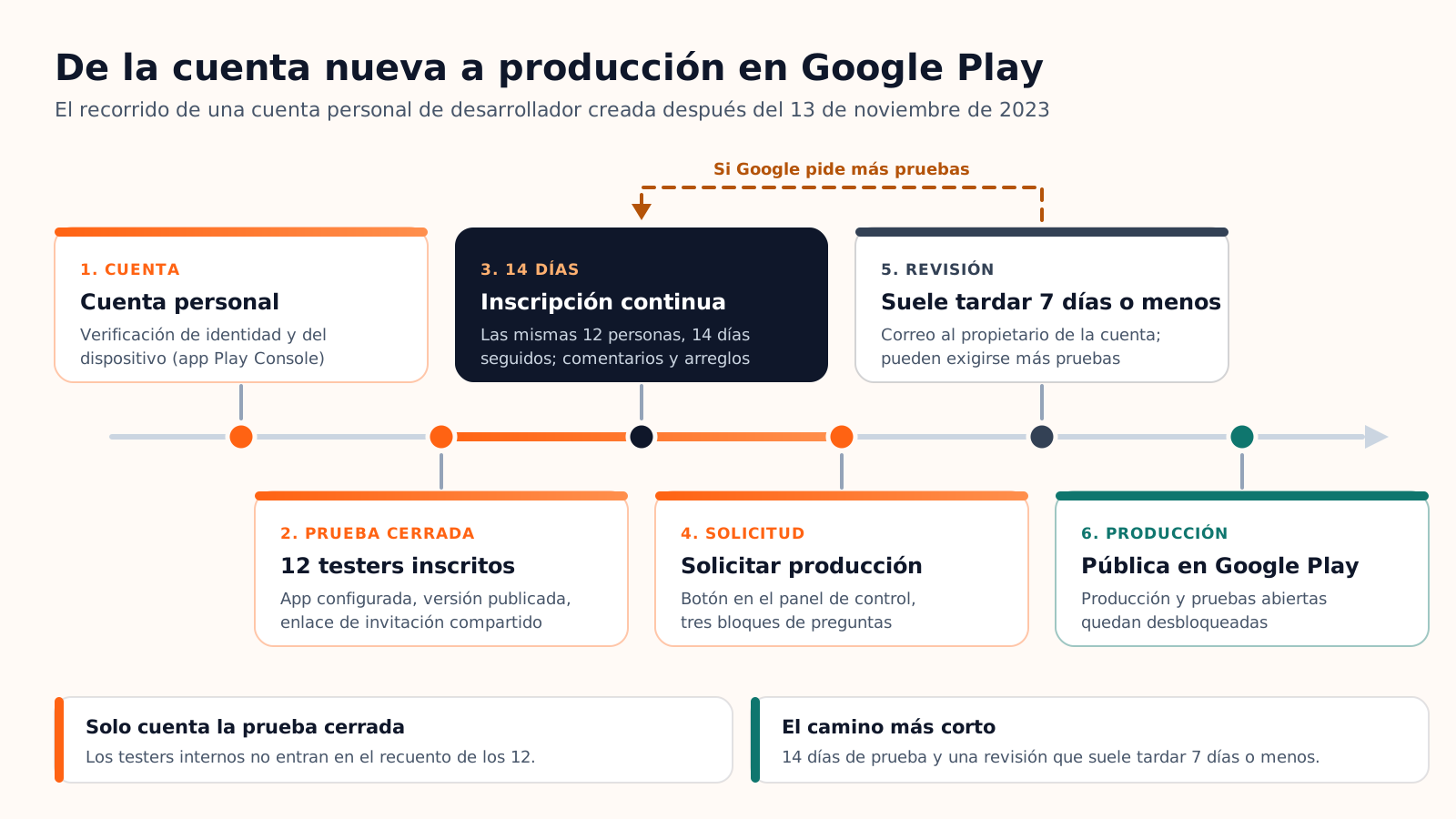
Si abriste una cuenta personal de desarrollador de Google Play después del 13 de noviembre de 2023, no puedes publicar una app en producción directamente. Google exige antes una prueba cerrada con al menos 12 testers inscritos de forma continua durante un mínimo de 14 días. Solo entonces puedes solicitar el acceso a producción, una solicitud que Google suele revisar en siete días o menos. Las cuentas de organización y las cuentas personales más antiguas no están afectadas.
Mientras la solicitud no esté aprobada, la página Producción sigue desactivada en Play Console, igual que el registro previo y las pruebas abiertas. Todo lo que sigue procede de la página oficial de la Ayuda de Play Console y de las páginas que enlaza, consultadas el 5 de octubre de 2026.
Este artículo profundiza en un solo paso de un recorrido más largo. Para la secuencia completa, desde la cuenta de 25 $ hasta la ficha y la revisión, empieza por nuestra guía para publicar una app en Google Play.
La regla: a quién se aplica y qué cuenta
A quién afecta
El requisito se dirige a las cuentas personales de desarrollador creadas después del 13 de noviembre de 2023: la guía de registro de Play Console reserva este paso a las cuentas personales. Una cuenta de organización no es un atajo para un desarrollador en solitario: está pensada para empresas y exige un número D-U-N-S, que según Google puede tardar hasta 30 días en obtenerse.
Las cifras cambiaron una vez. Cuando Google anunció el requisito el 9 de noviembre de 2023, pedía 20 testers. El 11 de diciembre de 2024, después de que desarrolladores pequeños explicaran que reunir 20 testers era difícil, bajó el listón a 12. Los 14 días no han cambiado.
Qué significa «de forma continua»
Un tester cuenta cuando está en tu lista de testers (o en tu grupo de Google) y ha aceptado la prueba mediante el enlace de invitación, con una cuenta de Google. La redacción de Google es precisa: «Cuando solicites acceso a producción, al menos 12 testers deberán haber participado en la prueba cerrada de forma continua durante los 14 días anteriores». «Participar» traduce aquí el inglés «opted in»: seguir inscrito en la prueba, no usar la app a diario.
Dos consecuencias. Cada tester tiene su propio contador: quien se une el día 5 termina el día 19. Y salir lo reinicia: según las preguntas frecuentes de Google, un tester que abandona la prueba y vuelve más tarde debe alcanzar de nuevo 14 días consecutivos. Tienen que quedarse las mismas 12 personas; no puedes ir rotando testers.
Play Console tiene cuatro canales, y solo uno alimenta el requisito.
| Canal | Quién puede unirse | Disponible para una cuenta personal nueva | ¿Cuenta para los 12? |
|---|---|---|---|
| Prueba interna | Hasta 100 testers en una lista de correos | Desde el principio, incluso antes de completar la configuración de la app | No |
| Prueba cerrada | Los testers que tú eliges, mediante listas de correos o grupos de Google | Al completar la configuración de la app | Sí, la única |
| Prueba abierta | Cualquiera; la versión de prueba es visible en Google Play | Solo tras obtener acceso a producción | No, bloqueada hasta entonces |
| Producción | Todos los usuarios de Google Play | Cuando se aprueba la solicitud | Es lo que desbloqueas |
Configurar la prueba cerrada, paso a paso
El orden importa, porque la prueba cerrada solo se desbloquea cuando los pasos anteriores están hechos.
- Termina las verificaciones de la cuenta. Primero la identidad (un documento de identidad oficial en una cuenta personal) y luego la verificación del dispositivo en la app móvil de Play Console, con un teléfono Android físico, sin root, con Android 10 o posterior.
- Crea la app y completa su configuración. El panel de control enumera las tareas obligatorias: política de privacidad, declaración de anuncios, datos de inicio de sesión para los revisores, audiencia objetivo, clasificación de contenido, seguridad de los datos y ficha de Play Store. La prueba cerrada queda disponible al terminarlas.
- Sube un app bundle que cumpla el nivel de API objetivo. Desde el 31 de agosto de 2026, las apps nuevas deben orientarse a Android 16 (nivel de API 36) o superior.
- Añade a tus testers. En Probar y publicar > Pruebas > Prueba cerrada, haz clic en Gestionar canal, abre la pestaña Testers y crea una lista de correos o introduce la dirección de un grupo de Google. Indica un correo o una URL para los comentarios: aparece en la página de inscripción.
- Lanza una versión y espera al estado «Publicada». El enlace de invitación no aparece mientras la app está en «Borrador» o «Pendiente de publicación», y Google avisa de que el primer enlace de prueba puede tardar varias horas en estar disponible.
- Comparte el enlace. Antes de producción, los testers no pueden encontrar la app buscando en Google Play. Cada uno abre el enlace de invitación, acepta e instala la app desde su página de Play Store.
- Mantén 12 inscripciones durante 14 días. Recoge comentarios, publica correcciones en el mismo canal y no envíes la solicitud antes de tiempo.
Encontrar 12 testers reales y mantenerlos 14 días
El consejo de Google es sencillo: «La forma más habitual de incorporar testers es a través de redes personales y profesionales». Menciona a amigos, familiares y compañeros de trabajo o de clase, luego a las comunidades de futuros usuarios y a las redes sociales. En la práctica funcionan cuatro fuentes:
- Tu entorno. La docena más rápida, siempre que tengan un teléfono Android y una cuenta de Google.
- Tus clientes actuales. Si la app amplía un servicio que ya vendes, su uso será el más parecido al de producción.
- Una lista de espera. Un formulario de registro en tu página de aterrizaje convierte el interés en testers antes del lanzamiento.
- Comunidades de tus usuarios objetivo. Un club, un foro, un grupo profesional: Google recomienda testers «que representen a la audiencia futura de tu aplicación».
Invita a más de 12. Si te quedas en 12 justos y una persona abandona el día 9, bajas del mínimo y quien la sustituya empieza otros 14 días. Entre quince y veinte inscripciones te dan margen (consejo nuestro, no una cifra de Google).
Después, explica a los testers qué se espera de ellos. La página de ayuda da una instrucción explícita: «Informa a los testers de que deben participar en la prueba cerrada durante al menos 14 días seguidos». También pide instrucciones de prueba claras y sugiere un grupo de mensajes para compartir comentarios.
¿Y la actividad? Google no publica ningún número de sesiones ni ninguna cuota de uso diario; quien cite una, se la inventa. Lo que sí dice la página es que una solicitud puede devolverse si «la interacción de los testers durante el periodo de prueba» es insuficiente. Por eso los servicios que venden testers son un mal plan: doce cuentas que se inscriben y nunca abren la app cumplen el recuento, no la pregunta sobre la interacción.
Solicitar el acceso a producción
Cuando 12 testers lleven 14 días seguidos, abre el panel de control de la app en Play Console y haz clic en «Solicitar acceso a producción». El formulario tiene tres partes.
| Parte | Qué pregunta Google | Cómo responder |
|---|---|---|
| Información sobre tu prueba cerrada | Si fue fácil reclutar testers; si usaron todas las funciones y se comportaron como lo harían los usuarios de producción; un resumen de los comentarios y de cómo los recogiste | A partir de tu registro: quiénes eran los testers, qué usaron, qué reportaron. Nombra las diferencias con el uso real en lugar de ocultarlas. |
| Información sobre tu aplicación o juego | La audiencia objetivo, lo más concreta posible; el valor que la app aporta a los usuarios (en un juego, qué lo hace único); un intervalo estimado de descargas para el primer año | Describe a un usuario concreto, no a «todo el mundo», y da una estimación sobria. Google indica que estas respuestas no son públicas ni afectan a la visibilidad. |
| Información sobre tu preparación para producción | Qué cambiaste tras la prueba cerrada; cómo decidiste que la app estaba lista | Enumera las correcciones publicadas durante la prueba y tus criterios: ningún fallo abierto, flujos principales comprobados en varios dispositivos. |
Tras enviarla, Google revisa la solicitud y avisa por correo al propietario de la cuenta. En sus palabras: «Este proceso suele durar 7 días o menos, pero en ocasiones puede llevar más tiempo». Una vez aprobada, se desbloquean las páginas Producción y Prueba abierta.
Por qué se devuelven solicitudes
Google cita dos motivos para pedirte que sigas probando: «tener menos de 12 testers que hayan aceptado participar o que la interacción de los testers durante el periodo de prueba sea insuficiente». La prueba cerrada continúa y vuelves a solicitar el acceso. La página de ayuda no fija ninguna duración para esas pruebas adicionales, así que sigue el correo que recibas.
La otra familia de rechazos tiene que ver con las políticas. Google advierte de que «la revisión no es un paso para solucionar problemas» y señala cuatro áreas que conviene comprobar antes de enviar la solicitud:
- Contenido, funciones y monetización conformes con las políticas de Google Play.
- Una edad objetivo y una clasificación de contenido que reflejen la audiencia real.
- Una app estable: sin fallos, funciones defectuosas ni pantallas que falten.
- Credenciales de inicio de sesión válidas para los revisores si la app requiere autenticación.
Calendario y checklist
El calendario lo marca la espera, no el trabajo.
| Paso | Duración | Qué dice Google |
|---|---|---|
| Cuenta y verificaciones | Variable | Ninguna duración publicada para la verificación de identidad; menos de un minuto para la del dispositivo |
| Prueba cerrada | 14 días como mínimo | Contados por tester, sin interrupción |
| Revisión de la solicitud de acceso | Normalmente 7 días o menos | En ocasiones puede llevar más tiempo |
| Primera versión en producción | Revisión de la app | Hasta siete días, o más en casos excepcionales, para determinadas cuentas de desarrollador |
Desde el día en que se inscribe tu duodécimo tester, calcula entre tres y cuatro semanas hasta que la app sea pública, y más si Google pide pruebas adicionales. Ese intervalo es una estimación nuestra a partir de las cifras anteriores.
Con el creador de apps móviles de Cadrant, la parte Android de este recorrido está guiada y las cuentas siguen siendo tuyas: el build se ejecuta en tu cuenta de Expo y el app bundle llega a tu propia Play Console como versión en borrador en el canal de pruebas internas. Tú creas la app con el nombre de paquete que te da Cadrant, invitas una vez a su cuenta de servicio y después promocionas tú mismo la versión a una prueba cerrada. La regla es de Google y se sigue aplicando: 12 testers, 14 días y, después, la solicitud.
Si también publicas en iPhone, la fase previa al lanzamiento funciona de otra manera: consulta cómo funciona TestFlight, del envío a los testers externos.