Pubblicare un'app sull'App Store si riduce a quattro elementi: un account Apple Developer da 99 USD all'anno, un build firmato caricato su App Store Connect, una scheda completa e una revisione che dà una risposta entro 48 ore nel 98% dei casi. Nessuno di questi è difficile preso da solo. Quello che costa tempo è scoprirli nell'ordine sbagliato.
Il vero rischio non è più tecnico: la firma del build, storicamente la parte temuta di iOS, è oggi automatizzata dai servizi di build cloud. Il rischio è il rifiuto evitabile: un account dimostrativo dimenticato, un questionario sulla privacy compilato in fretta, un pagamento che aggira l'acquisto in-app. Questa guida segue l'ordine reale delle operazioni e si ferma su ogni punto che affossa un primo invio.
Copre solo iOS. Android è un percorso diverso, con una guida dedicata: pubblicare un'app su Google Play. Per confrontare i due store prima di iniziare, la nostra checklist App Store e Google Play mette i due percorsi fianco a fianco.
Cosa preparare prima di iniziare
Tutto ciò che segue si può preparare mentre l'app è ancora in sviluppo. Il giorno dell'invio vi servono:
- Un account Apple Developer attivo. 99 USD all'anno, come privato o come organizzazione. L'account organizzazione richiede un numero DUNS e pubblica sotto il nome dell'azienda.
- Un'app testata su un dispositivo reale. Il simulatore non mostra né le prestazioni reali né i permessi di sistema.
- Un'icona PNG da 1024 × 1024, senza trasparenza e senza angoli arrotondati: li applica Apple stessa.
- Un'informativa sulla privacy online. Il suo URL è obbligatorio nella scheda, anche per un'app che non raccoglie quasi nulla.
- Un account dimostrativo se la vostra app richiede l'accesso: login e password validi, forniti nelle informazioni per la revisione.
Quanto costa pubblicare sull'App Store?
Pubblicare un'app sull'App Store costa 99 USD all'anno e nient'altro sul lato Apple: nessuna tariffa per invio, nessuna commissione su un'app gratuita. Il resto dipende dalle vostre scelte di strumenti. Ecco le voci reali, escluso lo sviluppo dell'app in sé.
| Voce | Prezzo | Nota |
|---|---|---|
| Account Apple Developer | 99 USD all'anno | Obbligatorio, privato o organizzazione. L'account scade se non lo rinnovate, e l'app viene rimossa dallo store con esso. |
| Mac e Xcode | 0 USD | Non più necessari: un servizio di build cloud come EAS compila e firma il binario per voi. Il piano gratuito di Expo copre 15 build iOS al mese. |
| Informativa sulla privacy | 0 USD | Basta una pagina sul vostro sito; i generatori gratuiti producono un testo accettabile in dieci minuti. |
| Commissione Apple | Dallo 0 al 30% | Solo sui contenuti digitali venduti tramite acquisto in-app: 15% con lo Small Business Program, 30% oltre un milione di dollari di ricavi annui. |
| Google Play, per confronto | 25 USD una tantum | Nessun abbonamento annuale su Android, ma la regola dei 12 tester per un account personale. |
Per un'app gratuita pubblicata con uno strumento di build cloud, il primo anno costa quindi 99 USD, e ogni anno successivo la stessa cifra. Il budget dell'app in sé è un'altra questione, trattata nella nostra guida sul costo di un'app mobile.
I sei passi, dal build al lancio
Ecco il percorso completo, nell'ordine in cui avviene davvero. I tempi presuppongono un invio completo al primo tentativo.
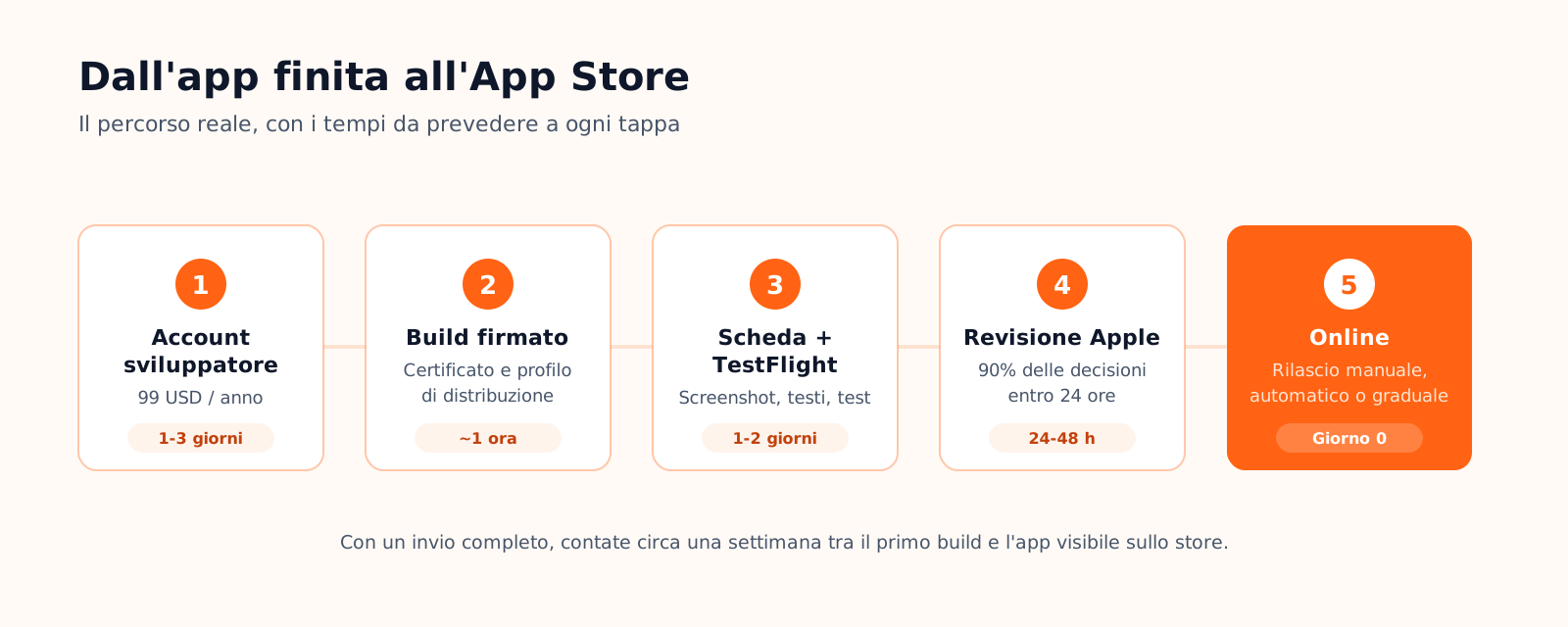
- Iscrivetevi all'Apple Developer Program. L'iscrizione avviene su developer.apple.com con il vostro Apple ID e una verifica dell'identità. È questo account ad aprire App Store Connect, la console in cui vivono le vostre app.
- Producete un build firmato. Un binario iOS deve essere firmato da un certificato di distribuzione e da un profilo di provisioning legati al vostro account. Un servizio di build cloud come EAS li crea entrambi automaticamente e compila su macchine macOS remote; con Xcode lo fate in locale su un Mac.
- Create la scheda su App Store Connect. Nome visualizzato, identificativo del bundle (definitivo, sceglietelo con cura) e categoria. La scheda può restare in bozza mentre testate.
- Testate con TestFlight. È l'esatto binario che riceveranno i vostri utenti, non un'anteprima. I tester interni lo ricevono subito; quelli esterni dopo una breve revisione beta. Il funzionamento completo è nella nostra guida su come funziona TestFlight.
- Completate la scheda. Descrizione, parole chiave, screenshot per iPhone (e iPad se supportato), il questionario «App Privacy», la classificazione per età e le informazioni per la revisione con l'account dimostrativo.
- Inviate, poi rilasciate. Una volta approvata la versione, scegliete: rilascio immediato, automatico all'approvazione, oppure graduale su sette giorni per osservare i primi riscontri.
La revisione di Apple: tempi reali e motivi di rifiuto
Apple dichiara che il 90% degli invii riceve una decisione entro 24 ore, e il 98% entro 48 ore. In pratica, prevedete da uno a tre giorni lavorativi per un primo invio. Le categorie regolamentate (finanza, salute, bambini) passano da revisori specializzati e possono richiedere documenti a supporto, quindi diversi giorni in più. La coda rallenta anche a settembre, attorno all'uscita di iOS, e prima del blocco festivo di dicembre.
I motivi di rifiuto sono molto concentrati. Le App Review Guidelines ne elencano decine, ma cinque famiglie coprono la maggior parte dei primi invii:
| Motivo di rifiuto | Linea guida | Come evitarlo |
|---|---|---|
| Crash o bug all'avvio | 2.1 | Testate il binario TestFlight su più dispositivi, non solo l'anteprima. |
| Account dimostrativo assente o non valido | 2.1 | Fornite un login che funziona, con dati realistici già presenti. |
| Privacy: permessi ingiustificati | 5.1 | Richiedete solo i permessi che usate, ciascuno con una stringa di spiegazione chiara. |
| Pagamento digitale fuori dall'acquisto in-app | 3.1.1 | Vendete i contenuti digitali tramite l'acquisto in-app di Apple; i beni fisici possono usare un pagamento esterno. |
| App giudicata troppo minimale o duplicata | 4.2 / 4.3 | Portate un vero valore applicativo: un sito web reimpacchettato senza funzioni proprie viene rifiutato. |
Un rifiuto non è una sanzione: il Resolution Center indica il motivo esatto, voi correggete e reinviate. La seconda revisione è spesso più rapida della prima. Se capita, la nostra guida sui rifiuti dell'App Store e come rispondere passa in rassegna gli stati, gli otto motivi abituali e le opzioni di risposta e di ricorso.
Pubblicare sull'App Store da Cadrant
Se la vostra app è stata costruita con il creatore di app mobile di Cadrant, la parte di build e invio è guidata da cima a fondo. Sono coinvolti due account ed entrambi restano vostri: il build gira sul vostro account Expo (il piano gratuito copre 15 build iOS al mese), e il binario arriva nel vostro account App Store Connect.
- Accesso Apple sicuro: l'autenticazione usa il protocollo SRP, la vostra password Apple non viene mai memorizzata.
- Scheda creata per voi: nome, icona 1024 × 1024 e identificativo del bundle vengono impostati su App Store Connect automaticamente.
- Certificato provisionato automaticamente: il certificato di distribuzione e il profilo vengono creati senza passaggi manuali, oppure importati come .p12 se ne avete già uno.
- Build e poi invio: il build iOS parte sul vostro account Expo, ed Expo consegna il binario al vostro App Store Connect. Voi riprendete il controllo per TestFlight, la scheda e l'invio.
In sintesi
- Aprite l'account Apple Developer oggi stesso: è l'unico tempo incomprimibile del percorso.
- Testate il binario TestFlight, non l'anteprima: è quel binario a passare la revisione.
- Curate i tre punti che concentrano i rifiuti: stabilità, account dimostrativo, privacy.