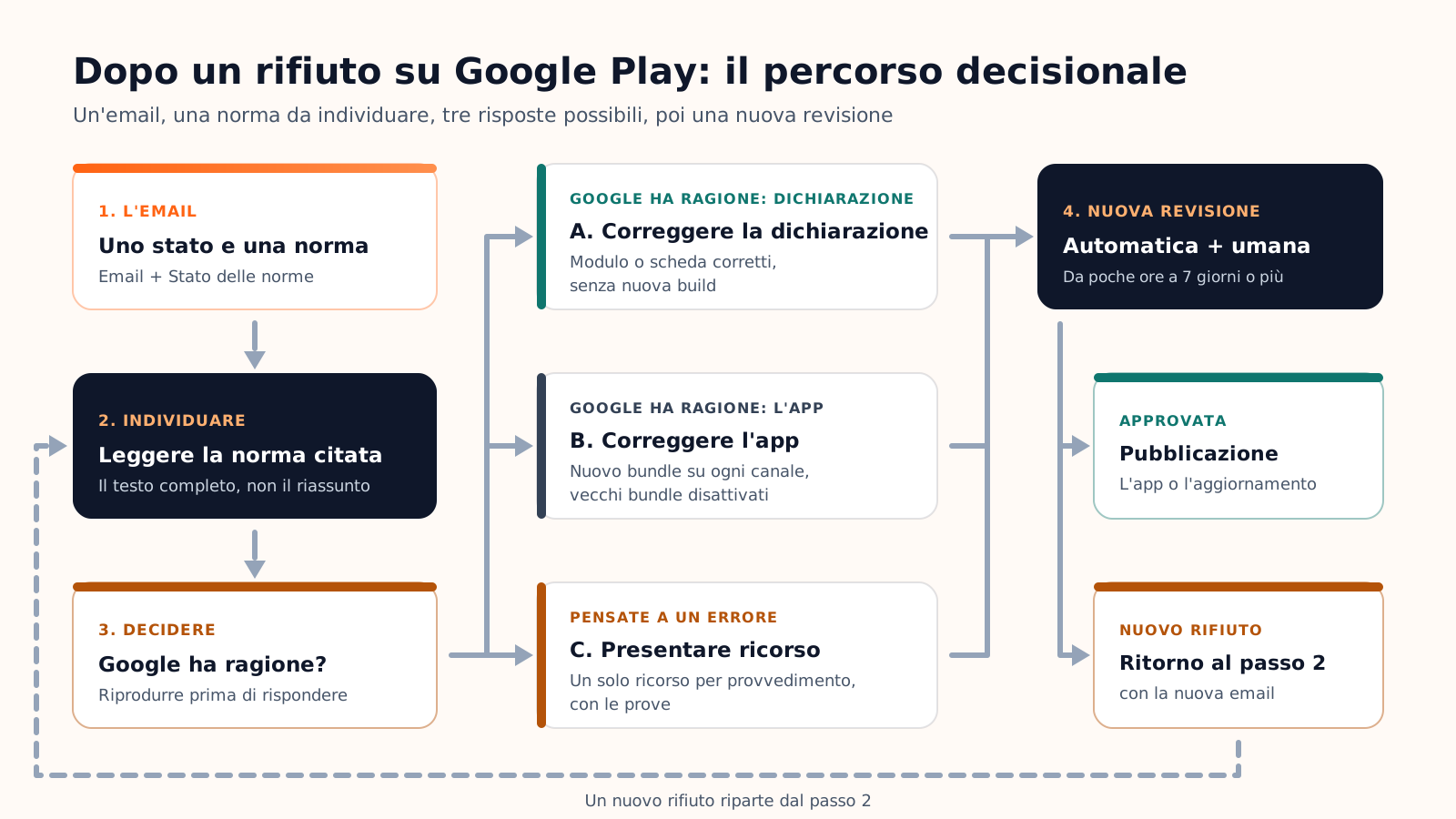
Un rifiuto su Google Play significa che la vostra nuova app o il vostro aggiornamento non ha superato la revisione e non sarà pubblicato finché non viene risolto il problema di norme indicato da Google. Di solito è rimediabile: Google precisa che un rifiuto non incide sulla posizione del vostro account sviluppatore e che, se si trattava di un aggiornamento, la versione già pubblicata resta disponibile. Primo passo: aprire l'email di Google Play e la pagina Stato delle norme (Policy status) della Play Console, e individuare la norma citata e lo stato esatto.
Nel 2025 Google ha impedito la pubblicazione di oltre 1,75 milioni di app che violavano le norme e ha bandito più di 80.000 account sviluppatore, secondo il suo rapporto sulla sicurezza di febbraio 2026. Questa guida spiega cosa significa ogni stato, gli otto problemi di norme dietro la maggior parte dei rifiuti, le tre risposte possibili e una checklist prima della prossima revisione.
Siete ancora all'inizio del percorso? La nostra guida per pubblicare un'app su Google Play copre il cammino dall'account sviluppatore alla produzione.
Cosa significa l'email: rifiutata, rimossa o sospesa
Google esamina le app con una valutazione automatica e umana, prima e dopo la pubblicazione. In caso di violazione invia un'email all'account sviluppatore con il provvedimento adottato e le istruzioni per il ricorso, e la pagina Stato delle norme dell'app mostra il provvedimento in corso.
| Stato | Cosa significa | Cosa potete ancora fare |
|---|---|---|
| Rifiutata | La nuova app o l'aggiornamento non viene pubblicato. Una versione già online resta disponibile; valutazioni, statistiche e posizione dell'account non cambiano. | Correggere e inviare di nuovo, oppure presentare ricorso. |
| Rimossa | L'app e le sue versioni precedenti escono da Google Play. Nessun effetto immediato sull'account, ma più rimozioni possono portare a una sospensione. | Inviare un aggiornamento conforme (utenti, statistiche e valutazioni vengono mantenuti), oppure presentare ricorso. |
| Sospesa | L'app viene rimossa, il suo app bundle non può più essere usato e utenti, statistiche e valutazioni vanno persi. Conta come una sanzione a carico dell'account. | Presentare ricorso: solo un ricorso accolto ripristina l'app. |
| Visibilità limitata | L'app resta su Google Play e si apre tramite link diretto, ma è più difficile da trovare. Nessun effetto sull'account. | Seguire le istruzioni dell'email, oppure presentare ricorso. |
| Chiusura dell'account | Tutte le app dell'account vengono rimosse, la pubblicazione è chiusa e vengono chiusi anche gli account collegati. | Un solo ricorso, entro 180 giorni. |
Gli otto problemi di norme dietro la maggior parte dei rifiuti
Il Developer Policy Center elenca decine di norme, ma un primo invio inciampa di solito sempre sulle stesse poche; il rapporto 2025 di Google cita credenziali, autorizzazioni e link non funzionanti all'informativa sulla privacy tra i motivi frequenti. Ecco le otto da controllare per prime.
Un modulo Sicurezza dei dati che contraddice l'app
- Cosa controlla Google. Secondo la norma Dati utente, la sezione Sicurezza dei dati (Data safety) deve coprire tutto ciò che l'app raccoglie e condivide, SDK di terze parti inclusi; «raccogliere» significa qualsiasi dato inviato fuori dal dispositivo. Le app la cui dichiarazione contraddice il comportamento rischiano il blocco degli aggiornamenti o la rimozione.
- La correzione. Elencate ogni SDK della build (analisi, segnalazione dei crash, pubblicità, accesso), leggete le indicazioni Data safety di ciascun fornitore e correggete il modulo in Contenuti dell'app (App content).
Un'informativa sulla privacy assente o irraggiungibile
- Cosa controlla Google. Ogni app richiede un link all'informativa sulla privacy nella Play Console e dentro l'app, anche se non raccoglie dati, su un URL attivo e pubblico, non limitato geograficamente e che non sia un PDF. Le app con creazione di account devono offrire anche l'eliminazione dell'account, nell'app e tramite un link web.
- La correzione. Pubblicate l'informativa come normale pagina web, collegatela dalla schermata delle impostazioni o di registrazione e inserite l'URL per l'eliminazione dell'account nella Play Console.
Autorizzazioni che l'app non sa giustificare
- Cosa controlla Google. La norma Autorizzazioni e API che accedono a informazioni sensibili ammette solo ciò che serve alle funzioni attuali promosse nella scheda. Le autorizzazioni SMS e Registro chiamate sono riservate ai gestori predefiniti, la posizione in background può essere rifiutata senza una giustificazione convincente e l'accesso a tutti i file deve superare una verifica dell'accesso.
- La correzione. Rimuovete ogni autorizzazione che nessuna funzione usa, comprese quelle aggiunte dalle librerie, e compilate il modulo di dichiarazione delle autorizzazioni dove richiesto.
Credenziali di accesso che non fanno entrare il revisore
- Cosa controlla Google. Se una parte dell'app è dietro un accesso, una posizione geografica o un paywall, la Play Console richiede un accesso in Accesso all'app (Sign-in details), dentro Contenuti dell'app: riutilizzabile, valido in ogni momento e da qualsiasi luogo, in inglese e in grado di aggirare la verifica in due passaggi. Se la password scade, l'app può essere rifiutata.
- La correzione. Create un account demo permanente con dati realistici e aggiungete le istruzioni.
Un'app che si blocca o che fa troppo poco
- Cosa controlla Google. La norma Funzionalità, contenuti ed esperienza utente (Functionality, Content, and User Experience) vieta le app che si chiudono, si bloccano, non si installano o non si caricano, e quelle con funzionalità limitate, come le app di solo testo statico o PDF.
- La correzione. Installate il bundle esatto da un canale di test su un dispositivo pulito, con un account nuovo, e correggete ciò che si rompe. Se l'app è troppo scarna, aggiungete funzionalità vere.
Un'app webview, di affiliazione o clonata
- Cosa controlla Google. La norma Spam vieta le app il cui scopo principale è mostrare una webview di un sito senza il permesso del proprietario o generare traffico di affiliazione, e le app che si limitano a ripetere l'esperienza di altre, comprese le app quasi identiche dello stesso sviluppatore.
- La correzione. Racchiudete solo un sito che possedete o amministrate, date all'app funzionalità proprie e unite le app quasi duplicate in una sola.
Una scheda ingannevole o un marchio preso in prestito
- Cosa controlla Google. La norma Metadati limita il titolo a 30 caratteri e vieta emoji, MAIUSCOLE al di fuori del nome di un marchio, affermazioni come «n. 1» e testimonianze anonime. Le norme Imitazione e Proprietà intellettuale vietano titoli, icone o loghi che suggeriscono un legame con un'azienda che non rappresentate.
- La correzione. Riscrivete titolo, descrizione e screenshot in modo che corrispondano all'app e rimuovete nomi e loghi di terzi, salvo autorizzazione scritta.
Acquisti digitali fuori dal sistema di fatturazione di Google Play
- Cosa controlla Google. La norma Pagamenti impone il sistema di fatturazione di Google Play per contenuti digitali, abbonamenti e funzionalità dell'app, e vieta di indirizzare gli utenti verso un altro metodo di pagamento. Beni fisici e servizi non devono usarlo; fatturazione alternativa e link esterni esistono solo tramite programmi nei paesi idonei.
- La correzione. Spostate gli acquisti digitali sul sistema di fatturazione di Google Play, oppure aderite al programma che si applica alla vostra regione.
Come rispondere: correggere la dichiarazione, correggere l'app o presentare ricorso
Correggere una dichiarazione nella Play Console
Quando il problema sta in un modulo o nella scheda (Sicurezza dei dati, URL dell'informativa sulla privacy, credenziali di accesso, titolo, screenshot), correggetelo nella Play Console. Nulla viene esaminato finché non fate clic su Invia per la revisione nella pagina Panoramica della pubblicazione (Publishing overview). Non è coinvolta alcuna nuova build.
Correggere l'app e inviarla di nuovo
Quando è la build a essere in difetto, caricate un app bundle conforme. Una trappola nella procedura di Google: il bundle corretto deve sostituire quello non conforme su ogni canale in cui è attivo, canali di test compresi, e i vecchi bundle vanno disattivati. Altrimenti il nuovo invio fallisce e le versioni pubblicate possono essere rimosse.
Presentare ricorso quando pensate che Google sbagli
Seguite le istruzioni dell'email del provvedimento oppure usate il pulsante Presenta ricorso nella pagina Stato delle norme; la pagina della Guida di Play Console sulle app rimosse rimanda allo stesso modulo. Avete un ricorso per provvedimento: indicate la norma citata, perché non si applica e allegate le prove. Google risponde ai ricorsi solo in cinese, inglese, giapponese e coreano e non pubblica alcun tempo di risposta per i ricorsi sulle app.
Cosa non fare
Non inviate di nuovo prima di aver corretto ogni violazione e non pubblicate la stessa app con un nuovo nome di pacchetto o da un altro account. Google precisa che, dopo un avviso, una seconda app che fa la stessa cosa porterà quasi certamente a una sospensione o alla chiusura dell'account, e che ogni account aperto dopo una chiusura viene chiuso a sua volta, senza rimborso della quota di registrazione.
Una checklist prima di inviare di nuovo in revisione
La maggior parte dei secondi rifiuti ripete il primo o rivela il problema successivo in coda. Ripassate questa lista prima di ogni invio:
Se costruite con il creatore di app mobile di Cadrant, build e consegna sono gestite: la build Android gira sul vostro account Expo, è firmata con una chiave di upload che Cadrant genera e conserva, ed Expo invia l'app bundle alla vostra Play Console come versione in bozza sul canale di test interno. La conformità alle norme resta a vostro carico come editore: la scheda dello store, l'informativa sulla privacy, il modulo Sicurezza dei dati, la classificazione dei contenuti, le autorizzazioni e i contenuti stessi.
Cosa cambia rispetto all'App Review di Apple
Se pubblicate su entrambi gli store, i riflessi dell'uno non si trasferiscono del tutto all'altro:
| Google Play | Apple App Store | |
|---|---|---|
| Dove arriva la decisione | Email all'account sviluppatore, più la pagina Stato delle norme della Play Console | Messaggio in App Store Connect |
| Tempo di revisione dichiarato | Da poche ore a sette giorni, di più in casi eccezionali | Il 90% degli invii è esaminato in meno di 24 ore, in media |
| Vie documentate | Correggere e inviare di nuovo, oppure presentare ricorso | Dialogare con App Review, inviare di nuovo o presentare ricorso |
| Ricorso | Uno per provvedimento, con risposta in quattro lingue | Uno per invio rifiutato, all'App Review Board |
La nostra guida al rifiuto sull'App Store copre il lato Apple nello stesso ordine. Su entrambi gli store: leggete ciò che è citato, correggete la causa e non il sintomo, e inviate una sola volta.