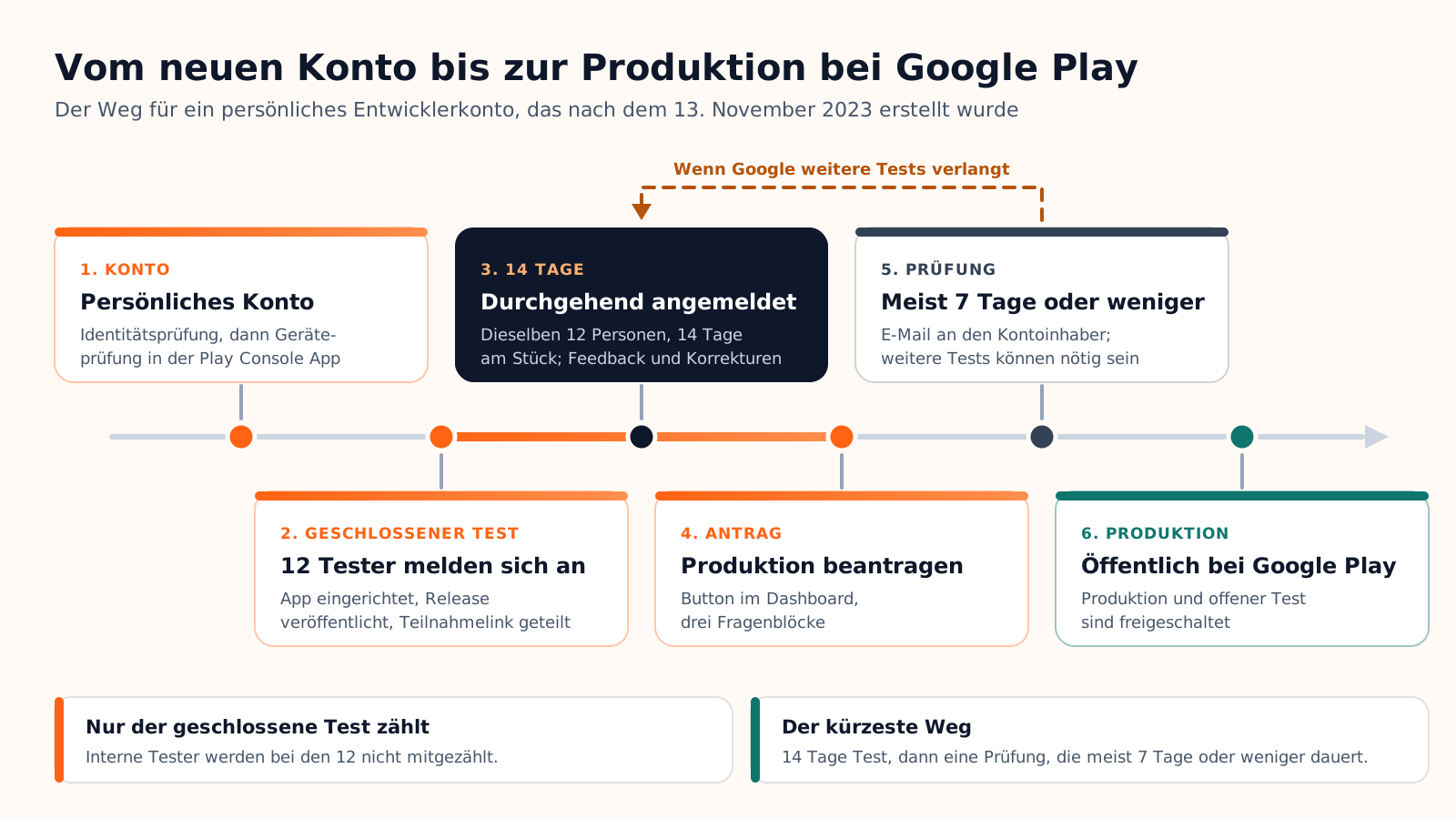
Wenn Sie nach dem 13. November 2023 ein persönliches Google-Play-Entwicklerkonto eröffnet haben, können Sie eine App nicht sofort in die Produktion bringen. Google verlangt zuerst einen geschlossenen Test mit mindestens 12 Testern, die seit mindestens 14 Tagen ohne Unterbrechung angemeldet sind. Erst dann können Sie den Produktionszugang beantragen, und diesen Antrag prüft Google in der Regel in sieben Tagen oder weniger. Organisationskonten und ältere persönliche Konten sind nicht betroffen.
Solange der Antrag nicht genehmigt ist, bleibt die Seite „Produktion“ in der Play Console deaktiviert, ebenso die Vorregistrierung und der offene Test. Alles Folgende stammt aus der offiziellen Play Console-Hilfe und den dort verlinkten Seiten, abgerufen am 5. Oktober 2026. Google nennt das persönliche Konto dort „privates Konto“.
Dieser Artikel vertieft einen einzigen Schritt eines längeren Wegs. Die ganze Abfolge, vom Konto für 25 USD bis zum Store-Eintrag und zur Prüfung, finden Sie in unserer Anleitung App bei Google Play veröffentlichen.
Die Regel: für wen sie gilt und was zählt
Wer betroffen ist
Die Anforderung richtet sich an persönliche Entwicklerkonten, die nach dem 13. November 2023 erstellt wurden: Der Registrierungsleitfaden der Play Console sieht diesen Schritt nur für persönliche Konten vor. Ein Organisationskonto ist für Einzelentwickler keine Abkürzung: Es ist für Unternehmen gedacht und setzt eine D-U-N-S-Nummer voraus, deren Beantragung laut Google bis zu 30 Tage dauern kann.
Die Zahlen haben sich einmal geändert. Als Google die Anforderung am 9. November 2023 ankündigte, waren es 20 Tester. Am 11. Dezember 2024 senkte Google die Schwelle auf 12, nachdem kleine Entwickler berichtet hatten, wie schwer 20 Tester zu finden seien. Die 14 Tage sind geblieben.
Was „fortlaufend angemeldet“ bedeutet
Ein Tester zählt, sobald er auf Ihrer Testerliste (oder in Ihrer Google-Gruppe) steht und den Test über den Teilnahmelink angenommen hat, mit einem Google-Konto. Googles Formulierung ist genau: „Zum Zeitpunkt der Beantragung müssen mindestens 12 Testpersonen in den vorangegangenen 14 aufeinanderfolgenden Tagen an Ihrem geschlossenen Test teilgenommen haben.“ „Teilgenommen“ steht hier für das englische „opted in“: angemeldet bleiben, nicht die App täglich benutzen.
Daraus folgt zweierlei. Jeder Tester hat seine eigene Uhr: Wer an Tag 5 dazukommt, ist an Tag 19 fertig. Und ein Austritt setzt sie zurück: Laut Googles FAQ muss ein Tester, der sich abmeldet und später wieder anmeldet, erneut 14 aufeinanderfolgende Tage erreichen. Es müssen also dieselben 12 Personen bleiben; Tester durchzuwechseln funktioniert nicht.
Die Play Console kennt vier Tracks, und nur einer zahlt auf die Anforderung ein.
| Track | Wer teilnehmen kann | Verfügbar für ein neues persönliches Konto | Zählt für die 12? |
|---|---|---|---|
| Interner Test | Bis zu 100 Tester auf einer E-Mail-Liste | Von Anfang an, auch bevor die App fertig eingerichtet ist | Nein |
| Geschlossener Test | Tester, die Sie auswählen, über E-Mail-Listen oder Google Groups | Sobald die App-Einrichtung abgeschlossen ist | Ja, als einziger |
| Offener Test | Jeder; die Testversion ist bei Google Play sichtbar | Erst nach dem Produktionszugang | Nein, bis dahin gesperrt |
| Produktion | Alle Nutzer von Google Play | Nach Genehmigung des Antrags | Das schalten Sie frei |
Den geschlossenen Test einrichten, Schritt für Schritt
Die Reihenfolge ist wichtig, denn der geschlossene Test wird erst freigeschaltet, wenn die vorherigen Schritte erledigt sind.
- Schließen Sie die Kontoprüfungen ab. Zuerst die Identität (ein amtlicher Ausweis bei einem persönlichen Konto), dann die Geräteprüfung in der mobilen Play Console App, mit einem physischen, nicht gerooteten Android-Smartphone ab Android 10.
- Erstellen Sie die App und schließen Sie die Einrichtung ab. Das Dashboard listet die Pflichtaufgaben auf: Datenschutzerklärung, Angabe zu Werbung, Anmeldedaten für die Prüfer, Zielgruppe, Altersfreigabe, Datensicherheit und Store-Eintrag. Danach ist der geschlossene Test verfügbar.
- Laden Sie ein App Bundle hoch, das das Ziel-API-Level erfüllt. Seit dem 31. August 2026 müssen neue Apps auf Android 16 (API-Level 36) oder höher ausgerichtet sein.
- Fügen Sie Ihre Tester hinzu. Unter Testen und veröffentlichen > Test > Geschlossener Test klicken Sie auf „Track verwalten“, öffnen den Tab „Tester“ und erstellen eine E-Mail-Liste oder tragen die Adresse einer Google-Gruppe ein. Geben Sie eine E-Mail-Adresse oder URL für Feedback an: Sie erscheint auf der Teilnahmeseite.
- Rollen Sie einen Release aus und warten Sie auf den Status „Veröffentlicht“. Solange die App den Status „Entwurf“ oder „Ausstehende Veröffentlichung“ hat, wird kein Teilnahmelink angezeigt, und Google weist darauf hin, dass der erste Testlink einige Stunden brauchen kann.
- Teilen Sie den Link. Vor der Produktion finden Tester die App nicht über die Suche bei Google Play. Jeder öffnet den Teilnahmelink, stimmt zu und installiert die App dann über ihre Play-Store-Seite.
- Halten Sie 12 Anmeldungen über 14 Tage. Sammeln Sie Feedback, veröffentlichen Sie Korrekturen im selben Track und stellen Sie den Antrag nicht zu früh.
12 echte Tester finden und 14 Tage halten
Googles eigener Rat ist schlicht: „Testpersonen werden in der Regel über persönliche und professionelle Netzwerke angeworben.“ Genannt werden Freundes- und Familienkreis, Kolleginnen, Kollegen und Mitstudierende, dann Communitys der künftigen Zielgruppe und soziale Medien. In der Praxis funktionieren vier Quellen:
- Ihr Umfeld. Das schnellste Dutzend, sofern alle ein Android-Smartphone und ein Google-Konto haben.
- Ihre bestehenden Kunden. Wenn die App einen Dienst erweitert, den Sie bereits verkaufen, kommt deren Nutzung der Produktion am nächsten.
- Eine Warteliste. Ein Anmeldeformular auf Ihrer Landingpage macht aus Interesse schon vor dem Start Tester.
- Communitys Ihrer Zielgruppe. Ein Verein, ein Forum, eine Berufsgruppe: Google rät, darauf zu achten, „dass die Testpersonen die zukünftige Zielgruppe Ihrer App repräsentieren“.
Laden Sie mehr als 12 Personen ein. Bleiben Sie bei genau 12 und meldet sich an Tag 9 jemand ab, liegen Sie unter dem Minimum, und der Ersatz beginnt neue 14 Tage. Fünfzehn bis zwanzig Anmeldungen geben Ihnen Spielraum (unser Rat, keine Zahl von Google).
Sagen Sie den Testern dann, was erwartet wird. Die Hilfeseite enthält eine ausdrückliche Anweisung: „Weisen Sie die Mitglieder Ihrer Testgruppe darauf hin, dass sie an mindestens 14 aufeinanderfolgenden Tagen an dem geschlossenen Test teilnehmen müssen.“ Sie verlangt außerdem klare Testanweisungen und schlägt eine Messaging-Gruppe für Feedback vor.
Und die Aktivität? Google veröffentlicht keine Zahl von Sitzungen und keine tägliche Nutzungsquote; wer eine nennt, rät. Die Seite sagt allerdings, dass ein Antrag zurückkommen kann, wenn die Tester „die App während des Testzeitraums nicht ausreichend verwendet haben“. Deshalb sind Dienste, die Tester verkaufen, ein schwacher Plan: Zwölf Konten, die sich anmelden und die App nie öffnen, erfüllen die Zählung, nicht die Frage nach der Nutzung.
Den Produktionszugang beantragen
Sobald 12 Tester 14 Tage am Stück hinter sich haben, öffnen Sie in der Play Console das Dashboard der App und klicken auf „Produktionszugriff beantragen“. Das Formular hat drei Teile.
| Teil | Was Google fragt | Wie Sie antworten |
|---|---|---|
| „Dein geschlossener Test“ | Wie leicht die Tester zu finden waren; ob sie alle Funktionen genutzt und sich wie Nutzer in der Produktion verhalten haben; eine Zusammenfassung des Feedbacks und wie Sie es erfasst haben | Aus Ihrem Protokoll: wer die Tester waren, was sie genutzt und was sie gemeldet haben. Benennen Sie Unterschiede zur echten Nutzung, statt sie zu verschweigen. |
| „Deine App“ / „Dein Spiel“ | Die Zielgruppe, so konkret wie möglich; den Nutzen der App für ihre Nutzer (bei einem Spiel: was es einzigartig macht); die geschätzte Zahl der Installationen im ersten Jahr | Beschreiben Sie einen konkreten Nutzer, nicht „alle“, und schätzen Sie nüchtern. Laut Google sind diese Antworten nicht öffentlich und beeinflussen die Sichtbarkeit nicht. |
| „Deine Produktionsbereitschaft“ | Was Sie nach dem geschlossenen Test geändert haben; woran Sie festgemacht haben, dass die App bereit ist | Nennen Sie die im Test veröffentlichten Korrekturen und Ihre Kriterien: kein offener Absturz, Kernabläufe auf mehreren Geräten geprüft. |
Nach dem Absenden prüft Google den Antrag und benachrichtigt den Kontoinhaber per E-Mail. In Googles Worten: „Die Überprüfung dauert in der Regel maximal 7 Tage, kann aber in bestimmten Fällen auch mehr Zeit in Anspruch nehmen.“ Nach der Genehmigung werden die Seiten „Produktion“ und „Offener Test“ freigeschaltet.
Warum Anträge zurückkommen
Google nennt zwei Gründe, weiter testen zu müssen: „dass weniger als 12 Testerinnen und Tester angemeldet sind oder diese die App während des Testzeitraums nicht ausreichend verwendet haben“. Der geschlossene Test läuft dann weiter, und Sie stellen den Antrag erneut. Eine feste Dauer für die zusätzlichen Tests nennt die Hilfeseite nicht: Halten Sie sich an die E-Mail, die Sie erhalten.
Die andere Gruppe von Ablehnungen betrifft die Richtlinien. Google warnt: „Die Überprüfung dient jedoch nicht der Fehlerbehebung.“ Vier Bereiche sollten Sie vor dem Antrag prüfen:
- Inhalte, Funktionen und Monetarisierung, die den Google Play-Richtlinien entsprechen.
- Eine Zielaltersgruppe und eine Altersfreigabe, die zur tatsächlichen Zielgruppe passen.
- Eine stabile App: keine Abstürze, fehlerhaften Funktionen oder fehlenden Bildschirme.
- Gültige Anmeldedaten für die Prüfer, wenn die App eine Anmeldung verlangt.
Zeitplan und Checkliste
Den Kalender bestimmt das Warten, nicht die Arbeit.
| Schritt | Dauer | Was Google sagt |
|---|---|---|
| Konto und Prüfungen | Unterschiedlich | Keine veröffentlichte Dauer für die Identitätsprüfung; weniger als eine Minute für die Geräteprüfung |
| Geschlossener Test | Mindestens 14 Tage | Pro Tester gezählt, ohne Unterbrechung |
| Prüfung des Antrags | Meist 7 Tage oder weniger | Kann in bestimmten Fällen länger dauern |
| Erster Produktions-Release | App-Prüfung | Bis zu sieben Tage, in Ausnahmefällen länger, bei bestimmten Entwicklerkonten |
Rechnen Sie ab dem Tag, an dem sich Ihr zwölfter Tester anmeldet, mit drei bis vier Wochen, bis die App öffentlich ist, und mit mehr, wenn Google weitere Tests verlangt. Diese Spanne ist unsere Schätzung aus den Zahlen oben.
Mit dem Mobile-App-Baukasten von Cadrant ist der Android-Teil dieses Wegs geführt, und die Konten bleiben Ihre: Der Build läuft auf Ihrem Expo-Konto, und das App Bundle landet in Ihrer eigenen Play Console als Release-Entwurf im Track für interne Tests. Sie erstellen die App mit dem Paketnamen, den Cadrant vorgibt, laden einmal das Dienstkonto ein und stufen den Release dann selbst in einen geschlossenen Test hoch. Die Regel selbst stammt von Google und gilt weiterhin: 12 Tester, 14 Tage, dann der Antrag.
Wenn Sie auch für das iPhone veröffentlichen, läuft die Phase vor dem Start dort anders: Lesen Sie, wie TestFlight funktioniert, vom Upload bis zu externen Testern.