Publicar una app en la App Store se reduce a cuatro cosas: una cuenta Apple Developer de 99 USD al año, un build firmado subido a App Store Connect, una ficha completa y una revisión que devuelve una decisión en menos de 48 horas en el 98 % de los casos. Ninguna de ellas es difícil por sí sola. Lo que cuesta tiempo es descubrirlas en el orden equivocado.
El riesgo real ya no es técnico: la firma del build, históricamente la parte temida de iOS, hoy la automatizan los servicios de build en la nube. El riesgo es el rechazo evitable: una cuenta de demostración olvidada, un cuestionario de privacidad hecho deprisa, un pago que esquiva la compra integrada. Esta guía sigue el orden real de las operaciones y se detiene en cada punto que hunde un primer envío.
Cubre únicamente iOS. Android es un recorrido distinto con su propia guía: publicar una app en Google Play. Para comparar ambas tiendas antes de empezar, nuestra checklist de la App Store y Google Play pone los dos recorridos uno junto al otro.
Qué preparar antes de empezar
Todo lo que sigue puede prepararse mientras la app aún está en desarrollo. El día del envío necesita:
- Una cuenta Apple Developer activa. 99 USD al año, como particular o como organización. La cuenta de organización exige un número DUNS y publica bajo el nombre de la empresa.
- Una app probada en un dispositivo real. El simulador no muestra ni el rendimiento real ni los permisos del sistema.
- Un icono PNG de 1024 × 1024, sin transparencia y sin esquinas redondeadas: Apple las aplica por su cuenta.
- Una política de privacidad en línea. Su URL es obligatoria en la ficha, incluso para una app que apenas recoge nada.
- Una cuenta de demostración si su app exige iniciar sesión: un usuario y una contraseña válidos, facilitados en la información para la revisión.
¿Cuánto cuesta publicar en la App Store?
Publicar una app en la App Store cuesta 99 USD al año y nada más del lado de Apple: ni tarifa por envío ni comisión sobre una app gratuita. El resto depende de las herramientas que elija. Estos son los conceptos reales, sin contar el desarrollo de la propia app.
| Concepto | Precio | Nota |
|---|---|---|
| Cuenta Apple Developer | 99 USD al año | Obligatoria, particular u organización. La cuenta caduca si no la renueva, y la app se retira de la tienda con ella. |
| Mac y Xcode | 0 USD | Ya no son necesarios: un servicio de build en la nube como EAS compila y firma el binario por usted. El plan gratuito de Expo cubre 15 builds iOS al mes. |
| Política de privacidad | 0 USD | Basta con una página en su sitio web; los generadores gratuitos producen un texto aceptable en diez minutos. |
| Comisión de Apple | Del 0 al 30 % | Solo sobre el contenido digital vendido mediante compra integrada: el 15 % dentro del Small Business Program y el 30 % por encima de un millón de dólares de ingresos anuales. |
| Google Play, para comparar | 25 USD una sola vez | Sin suscripción anual en Android, pero con la regla de los 12 testers para una cuenta personal. |
Para una app gratuita publicada con una herramienta de build en la nube, el primer año sale por tanto a 99 USD, y cada año siguiente al mismo importe. El presupuesto de la app en sí es otra cuestión, tratada en nuestra guía sobre el precio de una aplicación móvil.
Los seis pasos, del build al lanzamiento
Este es el recorrido completo, en el orden en que ocurre de verdad. Los plazos suponen un envío completo a la primera.
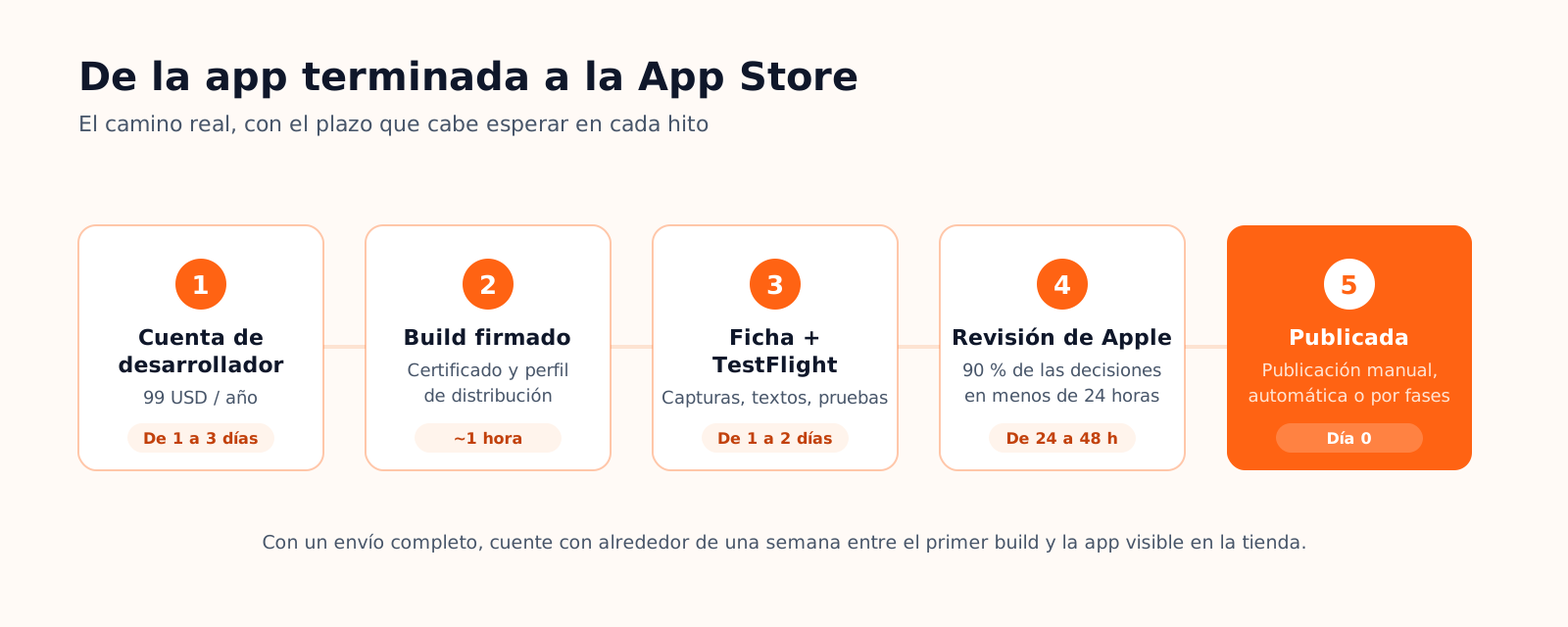
- Inscríbase en el Apple Developer Program. La inscripción se hace en developer.apple.com con su ID de Apple y una verificación de identidad. Esta cuenta es la que abre App Store Connect, la consola donde viven sus apps.
- Genere un build firmado. Un binario iOS debe estar firmado por un certificado de distribución y un perfil de aprovisionamiento vinculados a su cuenta. Un servicio de build en la nube como EAS crea ambos automáticamente y compila en máquinas macOS remotas; con Xcode lo hace en local en un Mac.
- Cree la ficha en App Store Connect. Nombre visible, identificador de bundle (permanente, elíjalo con cuidado) y categoría. La ficha puede quedarse en borrador mientras prueba.
- Pruebe con TestFlight. Es el binario exacto que recibirán sus usuarios, no una vista previa. Los testers internos lo reciben de inmediato; los externos, tras una breve revisión beta. Toda la mecánica está en nuestra guía sobre cómo funciona TestFlight.
- Complete la ficha. Descripción, palabras clave, capturas de pantalla de iPhone (y de iPad si lo admite), el cuestionario «App Privacy», la clasificación por edad y la información para la revisión con la cuenta de demostración.
- Envíe y después publique. Una vez aprobada la versión, usted elige: publicación inmediata, automática al aprobarse o por fases durante siete días para vigilar las primeras reacciones.
La revisión de Apple: plazos reales y motivos de rechazo
Apple afirma que el 90 % de los envíos reciben una decisión en 24 horas, y el 98 % en 48 horas. En la práctica, cuente con uno a tres días laborables para un primer envío. Las categorías reguladas (finanzas, salud, niños) pasan por revisores especializados y pueden exigir documentación de apoyo, así que varios días más. La cola también se ralentiza en septiembre, alrededor del lanzamiento de iOS, y antes del cierre navideño de diciembre.
Los motivos de rechazo están muy concentrados. Las App Review Guidelines enumeran decenas, pero cinco familias cubren la mayoría de los primeros envíos:
| Motivo de rechazo | Directriz | Cómo evitarlo |
|---|---|---|
| Fallo o error al abrir la app | 2.1 | Pruebe el binario de TestFlight en varios dispositivos, no solo la vista previa. |
| Cuenta de demostración ausente o no válida | 2.1 | Facilite un acceso que funcione, con datos realistas ya cargados. |
| Privacidad: permisos injustificados | 5.1 | Solicite solo los permisos que usa, cada uno con un texto de explicación claro. |
| Pago digital fuera de la compra integrada | 3.1.1 | Venda el contenido digital mediante la compra integrada de Apple; los bienes físicos pueden usar un pago externo. |
| App considerada demasiado mínima o duplicada | 4.2 / 4.3 | Aporte valor real como app: un sitio web reempaquetado sin ninguna función propia se rechaza. |
Un rechazo no es una sanción: el Centro de resolución indica el motivo exacto, usted lo corrige y vuelve a enviar. La segunda revisión suele ser más rápida que la primera. Si le ocurre, nuestra guía sobre los rechazos de la App Store y cómo responder repasa los estados, los ocho motivos habituales y las opciones de respuesta y apelación.
Publicar en la App Store desde Cadrant
Si su app se ha construido con el creador de apps móviles de Cadrant, la parte de build y envío está guiada de principio a fin. Intervienen dos cuentas y ambas siguen siendo suyas: el build se ejecuta en su cuenta de Expo (el plan gratuito cubre 15 builds iOS al mes) y el binario llega a su cuenta de App Store Connect.
- Inicio de sesión seguro en Apple: la autenticación usa el protocolo SRP; su contraseña de Apple nunca se almacena.
- Ficha creada en su nombre: nombre, icono de 1024 × 1024 e identificador de bundle se configuran en App Store Connect automáticamente.
- Certificado aprovisionado automáticamente: el certificado de distribución y el perfil se crean sin pasos manuales, o se importan como .p12 si ya tiene uno.
- Build y después envío: el build iOS se lanza en su cuenta de Expo, y Expo entrega el binario a su App Store Connect. Usted toma el relevo para TestFlight, la ficha y el envío.
En resumen
- Abra hoy la cuenta Apple Developer: es el único plazo incompresible del recorrido.
- Pruebe el binario de TestFlight, no la vista previa: ese binario es el que pasa la revisión.
- Cuide los tres puntos que concentran los rechazos: estabilidad, cuenta de demostración y privacidad.