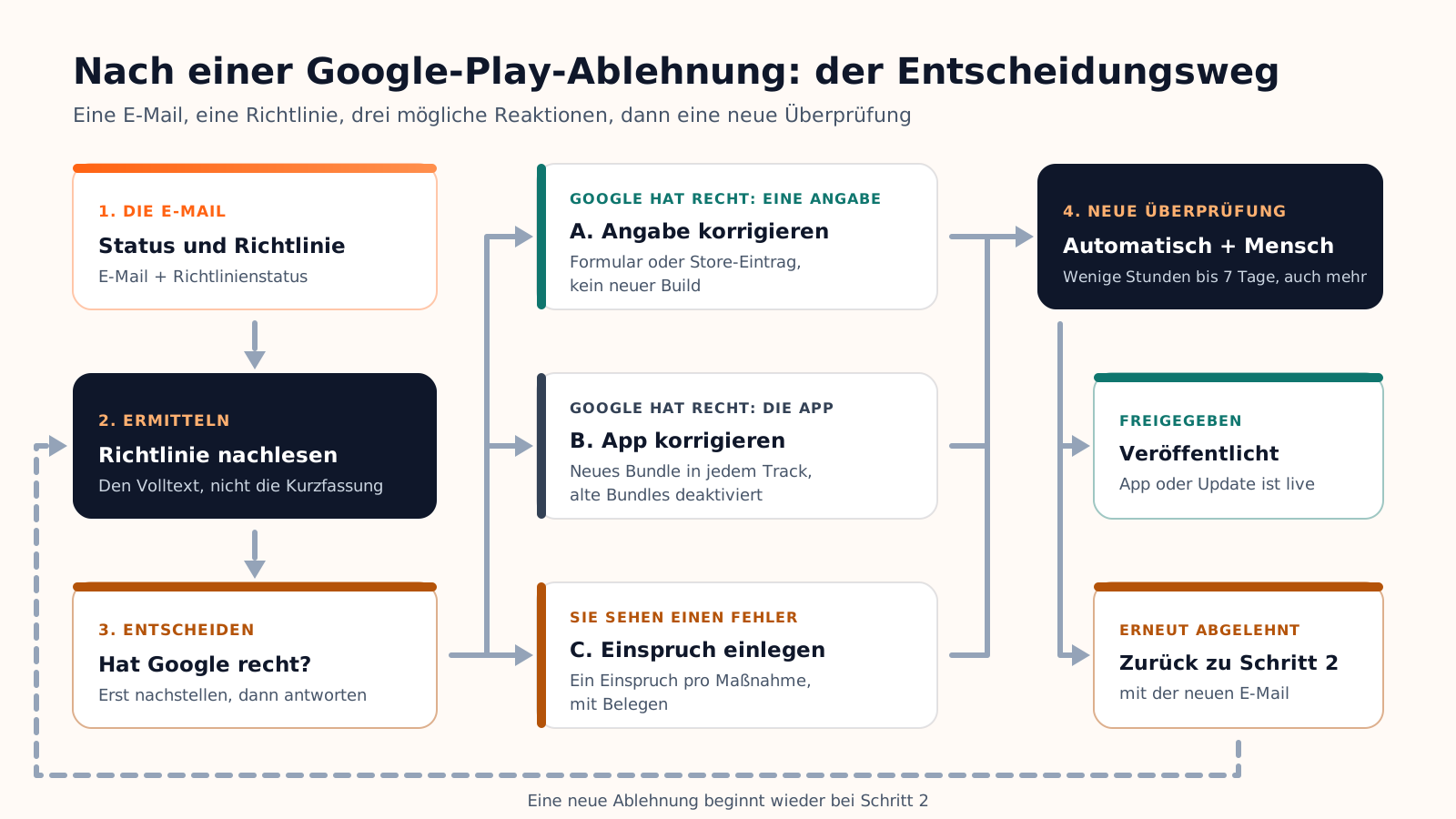
Eine Ablehnung bei Google Play bedeutet, dass Ihre neue App oder Ihr Update die Überprüfung nicht bestanden hat und erst veröffentlicht wird, wenn das von Google genannte Richtlinienproblem behoben ist. Meist lässt sich das beheben: Google stellt klar, dass eine Ablehnung den Status Ihres Entwicklerkontos nicht berührt und dass bei einem Update die bereits veröffentlichte Version verfügbar bleibt. Erster Schritt: die E-Mail von Google Play und die Seite Richtlinienstatus (Policy status) in der Play Console öffnen und die genannte Richtlinie sowie den genauen Status ermitteln.
Laut seinem Sicherheitsbericht vom Februar 2026 hat Google 2025 die Veröffentlichung von mehr als 1,75 Millionen richtlinienwidrigen Apps verhindert und mehr als 80.000 Entwicklerkonten gesperrt. Dieser Leitfaden erklärt, was jeder Status bedeutet, welche acht Richtlinienprobleme hinter den meisten Ablehnungen stehen, welche drei Reaktionen möglich sind und was Sie vor der nächsten Überprüfung abhaken sollten.
Stehen Sie noch früher im Prozess? Unser Leitfaden, wie Sie eine App bei Google Play veröffentlichen, deckt den Weg vom Entwicklerkonto bis zur Produktion ab.
Was die E-Mail bedeutet: abgelehnt, entfernt oder gesperrt
Google prüft Apps automatisiert und durch Menschen, vor und nach der Veröffentlichung. Bei einem Verstoß schickt Google eine E-Mail an das Entwicklerkonto mit der ergriffenen Maßnahme und dem Weg zum Einspruch, und die Seite Richtlinienstatus der App zeigt die aktive Maßnahme.
| Status | Was er bedeutet | Was Sie noch tun können |
|---|---|---|
| Abgelehnt | Die neue App oder das Update wird nicht veröffentlicht. Eine bereits veröffentlichte Version bleibt verfügbar; Bewertungen, Statistiken und der Status des Kontos bleiben unberührt. | Korrigieren und erneut einreichen oder Einspruch einlegen. |
| Entfernt | Die App und ihre früheren Versionen verschwinden aus Google Play. Keine unmittelbare Wirkung auf das Konto, aber mehrere Entfernungen können zu einer Sperrung führen. | Ein richtlinienkonformes Update einreichen (Nutzer, Statistiken und Bewertungen bleiben erhalten) oder Einspruch einlegen. |
| Gesperrt | Die App wird entfernt, ihr App-Bundle kann nicht mehr verwendet werden, und Nutzer, Statistiken und Bewertungen gehen verloren. Es zählt als Verwarnung für das Konto. | Einspruch einlegen: Nur ein erfolgreicher Einspruch stellt die App wieder her. |
| Eingeschränkte Sichtbarkeit | Die App bleibt in Google Play und lässt sich über einen direkten Link öffnen, ist aber schwerer zu finden. Keine Wirkung auf das Konto. | Den Anweisungen der E-Mail folgen oder Einspruch einlegen. |
| Kontokündigung | Alle Apps des Kontos werden entfernt, die Veröffentlichung wird gesperrt, und verknüpfte Konten werden ebenfalls gekündigt. | Ein einziger Einspruch, innerhalb von 180 Tagen. |
Die acht Richtlinienprobleme hinter den meisten Ablehnungen
Das Developer Policy Center listet Dutzende Richtlinien, doch eine erste Einreichung scheitert meist an denselben wenigen; Googles Bericht von 2025 nennt Zugangsdaten, Berechtigungen und defekte Links zur Datenschutzerklärung unter den häufigen Gründen. Diese acht sollten Sie zuerst prüfen.
Ein Formular zur Datensicherheit, das der App widerspricht
- Was Google prüft. Nach der Richtlinie zu Nutzerdaten muss der Abschnitt Datensicherheit (Data safety) alles abdecken, was die App erhebt und weitergibt, einschließlich SDKs von Drittanbietern; „Erheben“ bedeutet jede Übertragung von Daten vom Gerät weg. Apps, deren Angabe ihrem Verhalten widerspricht, riskieren blockierte Updates oder die Entfernung.
- Die Korrektur. Listen Sie jedes SDK im Build auf (Analyse, Absturzberichte, Werbung, Anmeldung), lesen Sie die Data-safety-Hinweise jedes Anbieters und korrigieren Sie das Formular unter App-Inhalte (App content).
Eine Datenschutzerklärung, die fehlt oder nicht erreichbar ist
- Was Google prüft. Jede App braucht einen Link zur Datenschutzerklärung in der Play Console und in der App selbst, auch wenn sie keine Daten erhebt, unter einer aktiven, öffentlichen URL, die nicht geografisch beschränkt und kein PDF ist. Apps mit Kontoerstellung müssen außerdem das Löschen des Kontos anbieten, in der App und über einen Weblink.
- Die Korrektur. Veröffentlichen Sie die Erklärung als normale Webseite, verlinken Sie sie im Einstellungs- oder Registrierungsbildschirm und tragen Sie die URL zur Kontolöschung in der Play Console ein.
Berechtigungen, die die App nicht begründen kann
- Was Google prüft. Die Richtlinie zu Berechtigungen und APIs mit Zugriff auf vertrauliche Informationen erlaubt nur, was die aktuellen, im Store-Eintrag beworbenen Funktionen benötigen. SMS- und Anrufprotokoll-Berechtigungen sind Standard-Handlern vorbehalten, der Standortzugriff im Hintergrund kann ohne überzeugende Begründung abgelehnt werden, und der Zugriff auf alle Dateien muss eine Zugriffsprüfung bestehen.
- Die Korrektur. Entfernen Sie jede Berechtigung, die keine Funktion nutzt, auch die von Bibliotheken hinzugefügten, und füllen Sie das Formular zur Berechtigungserklärung aus, wo es verlangt wird.
Zugangsdaten, mit denen der Prüfer nicht hineinkommt
- Was Google prüft. Liegt ein Teil der App hinter einer Anmeldung, einem Standort oder einer Paywall, verlangt die Play Console unter App-Zugriff (Sign-in details) in den App-Inhalten einen Zugang: wiederverwendbar, jederzeit und von jedem Standort aus gültig, auf Englisch und mit Umgehung der Bestätigung in zwei Schritten. Läuft das Passwort ab, kann die App abgelehnt werden.
- Die Korrektur. Legen Sie ein dauerhaftes Demokonto mit realistischen Daten an und ergänzen Sie die Anleitung.
Eine App, die abstürzt oder zu wenig kann
- Was Google prüft. Die Richtlinie zu Funktionalität, Inhalten und Nutzererfahrung (Functionality, Content, and User Experience) verbietet Apps, die abstürzen, einfrieren, sich nicht installieren oder nicht laden lassen, sowie Apps mit eingeschränktem Funktionsumfang, etwa reine Apps mit statischem Text oder PDF.
- Die Korrektur. Installieren Sie genau dieses Bundle aus einem Test-Track auf einem frischen Gerät, mit einem neuen Konto, und beheben Sie, was bricht. Ist die App zu dünn, bauen Sie echte Funktionen ein.
Eine Webview-, Affiliate- oder Kopier-App
- Was Google prüft. Die Spam-Richtlinie verbietet Apps, deren Hauptzweck es ist, ohne Erlaubnis des Inhabers eine Webview einer Website zu zeigen oder Affiliate-Traffic zu erzeugen, sowie Apps, die lediglich das Erlebnis anderer wiederholen, einschließlich nahezu identischer Apps desselben Entwicklers.
- Die Korrektur. Verpacken Sie nur eine Website, die Ihnen gehört oder die Sie verwalten, geben Sie der App eigene Funktionen und führen Sie nahezu identische Apps zu einer zusammen.
Ein irreführender Store-Eintrag oder eine geliehene Marke
- Was Google prüft. Die Metadaten-Richtlinie begrenzt den Titel auf 30 Zeichen und verbietet Emojis, GROSSBUCHSTABEN außerhalb eines Markennamens, Aussagen wie „Nr. 1“ und anonyme Erfahrungsberichte. Die Richtlinien zu Identitätsmissbrauch und geistigem Eigentum verbieten Titel, Symbole oder Logos, die eine Verbindung zu einem Unternehmen nahelegen, das Sie nicht vertreten.
- Die Korrektur. Schreiben Sie Titel, Beschreibung und Screenshots so um, dass sie zur App passen, und entfernen Sie Namen und Logos Dritter, sofern Sie keine schriftliche Erlaubnis haben.
Digitale Käufe außerhalb des Abrechnungssystems von Google Play
- Was Google prüft. Die Zahlungsrichtlinie verlangt das Abrechnungssystem von Google Play für digitale Inhalte, Abos und App-Funktionen und verbietet, Nutzer zu einer anderen Zahlungsmethode zu lenken. Physische Waren und Dienstleistungen dürfen es nicht nutzen; alternative Abrechnung und externe Links gibt es nur über Programme in berechtigten Ländern.
- Die Korrektur. Verlegen Sie digitale Käufe in das Abrechnungssystem von Google Play oder melden Sie sich für das Programm an, das für Ihre Region gilt.
So reagieren Sie: Angabe korrigieren, App korrigieren oder Einspruch einlegen
Eine Angabe in der Play Console korrigieren
Liegt das Problem in einem Formular oder im Store-Eintrag (Datensicherheit, URL der Datenschutzerklärung, Zugangsdaten, Titel, Screenshots), korrigieren Sie es in der Play Console. Geprüft wird erst, wenn Sie auf der Seite Übersicht zur Veröffentlichung (Publishing overview) auf Zur Überprüfung senden klicken. Ein neuer Build ist nicht beteiligt.
Die App korrigieren und erneut einreichen
Liegt der Fehler im Build, laden Sie ein richtlinienkonformes App-Bundle hoch. Eine Falle in Googles Verfahren: Das korrigierte Bundle muss das nicht konforme in jedem Track ersetzen, in dem es aktiv ist, Test-Tracks eingeschlossen, und die alten Bundles müssen deaktiviert werden. Sonst scheitert die erneute Einreichung, und veröffentlichte Versionen können entfernt werden.
Einspruch einlegen, wenn Sie Google für im Unrecht halten
Folgen Sie den Anweisungen in der E-Mail zur Maßnahme oder nutzen Sie die Schaltfläche Einspruch einlegen auf der Seite Richtlinienstatus; die Seite der Play-Console-Hilfe zu entfernten Apps verweist auf dasselbe Formular. Sie haben einen Einspruch pro Maßnahme: Nennen Sie die zitierte Richtlinie, warum sie nicht zutrifft, und fügen Sie Belege bei. Google beantwortet Einsprüche nur auf Chinesisch, Englisch, Japanisch und Koreanisch und nennt für App-Einsprüche keine Bearbeitungszeit.
Was Sie nicht tun sollten
Reichen Sie nicht erneut ein, bevor jeder Verstoß behoben ist, und veröffentlichen Sie dieselbe App nicht unter einem neuen Paketnamen oder von einem anderen Konto. Google erklärt, dass nach einer Verwarnung eine zweite App, die dasselbe tut, mit hoher Wahrscheinlichkeit zu einer Sperrung oder Kontokündigung führt und dass jedes nach einer Kündigung eröffnete Konto ebenfalls gekündigt wird, ohne Erstattung der Registrierungsgebühr.
Eine Checkliste, bevor Sie erneut zur Überprüfung senden
Die meisten zweiten Ablehnungen wiederholen die erste oder decken das nächste Problem in der Reihe auf. Gehen Sie diese Liste vor jeder Einreichung durch:
Wenn Sie mit dem Mobile-App-Baukasten von Cadrant bauen, sind Build und Auslieferung erledigt: Der Android-Build läuft in Ihrem eigenen Expo-Konto, wird mit einem Upload-Schlüssel signiert, den Cadrant erzeugt und aufbewahrt, und Expo übermittelt das App-Bundle an Ihre eigene Play Console als Entwurfsrelease im Track für interne Tests. Die Richtlinienkonformität bleibt bei Ihnen als Herausgeber: Store-Eintrag, Datenschutzerklärung, Formular zur Datensicherheit, Inhaltseinstufung, Berechtigungen und der Inhalt selbst.
Was sich gegenüber Apples App Review ändert
Wenn Sie in beiden Stores veröffentlichen, lassen sich die Reflexe des einen nicht ganz auf den anderen übertragen:
| Google Play | Apple App Store | |
|---|---|---|
| Wo die Entscheidung ankommt | E-Mail an das Entwicklerkonto, dazu die Seite Richtlinienstatus in der Play Console | Nachricht in App Store Connect |
| Angegebene Prüfdauer | Wenige Stunden bis sieben Tage, in Ausnahmefällen länger | Im Durchschnitt 90 % der Einreichungen in weniger als 24 Stunden geprüft |
| Dokumentierte Wege | Korrigieren und erneut einreichen oder Einspruch einlegen | Mit App Review korrespondieren, erneut einreichen oder Einspruch einlegen |
| Einspruch | Einer pro Maßnahme, beantwortet in vier Sprachen | Einer pro abgelehnter Einreichung, beim App Review Board |
Unser Leitfaden zur App-Store-Ablehnung behandelt die Apple-Seite in derselben Reihenfolge. In beiden Stores gilt: lesen, was zitiert wurde, die Ursache statt des Symptoms beheben und einmal einreichen.