Eine App im App Store zu veröffentlichen läuft auf vier Dinge hinaus: ein Apple-Developer-Konto für 99 USD pro Jahr, ein signierter Build, der in App Store Connect hochgeladen wird, ein vollständiger Eintrag und eine Prüfung, die in 98 % der Fälle innerhalb von 48 Stunden entscheidet. Nichts davon ist für sich genommen schwer. Zeit kostet, sie in der falschen Reihenfolge zu entdecken.
Das eigentliche Risiko ist nicht mehr technisch: Die Build-Signierung, historisch der Schreckensteil von iOS, wird heute von Cloud-Build-Diensten automatisiert. Das Risiko ist die vermeidbare Ablehnung: ein vergessenes Demo-Konto, ein hastig ausgefüllter Datenschutz-Fragebogen, eine Zahlung, die den In-App-Kauf umgeht. Diese Anleitung folgt der tatsächlichen Reihenfolge der Schritte und hält bei jedem Punkt an, der eine erste Einreichung scheitern lässt.
Sie behandelt ausschließlich iOS. Android ist ein eigener Weg mit einer eigenen Anleitung: App bei Google Play veröffentlichen. Um beide Stores vor dem Start zu vergleichen, stellt unsere Checkliste für App Store und Google Play die beiden Wege nebeneinander.
Was Sie vor dem Start vorbereiten sollten
Alles Folgende lässt sich vorbereiten, während die App noch in Entwicklung ist. Am Tag der Einreichung brauchen Sie:
- Ein aktives Apple-Developer-Konto. 99 USD pro Jahr, als Einzelperson oder als Organisation. Das Organisationskonto verlangt eine DUNS-Nummer und veröffentlicht unter dem Firmennamen.
- Eine auf einem echten Gerät getestete App. Der Simulator zeigt weder die reale Performance noch die Systemberechtigungen.
- Ein PNG-Icon mit 1024 × 1024 Pixeln, ohne Transparenz und ohne abgerundete Ecken: Die legt Apple selbst an.
- Eine Datenschutzerklärung online. Ihre URL ist im Eintrag Pflicht, selbst für eine App, die fast nichts erhebt.
- Ein Demo-Konto, falls Ihre App eine Anmeldung verlangt: gültiger Login und gültiges Passwort, hinterlegt in den Prüfinformationen.
Was kostet die Veröffentlichung im App Store?
Eine App im App Store zu veröffentlichen kostet 99 USD pro Jahr und auf Apples Seite sonst nichts: keine Einreichungsgebühr, keine Provision auf eine kostenlose App. Der Rest hängt von Ihren Tool-Entscheidungen ab. Hier die realen Posten, ohne die Entwicklung der App selbst.
| Posten | Preis | Anmerkung |
|---|---|---|
| Apple-Developer-Konto | 99 USD pro Jahr | Pflicht, Einzelperson oder Organisation. Verlängern Sie nicht, läuft das Konto ab, und die App verschwindet mit ihm aus dem Store. |
| Mac und Xcode | 0 USD | Nicht mehr erforderlich: Ein Cloud-Build-Dienst wie EAS kompiliert und signiert das Binary für Sie. Der kostenlose Tarif von Expo deckt 15 iOS-Builds pro Monat ab. |
| Datenschutzerklärung | 0 USD | Eine Seite auf Ihrer Website genügt; kostenlose Generatoren liefern in zehn Minuten einen brauchbaren Text. |
| Apple-Provision | 0 bis 30 % | Nur auf digitale Inhalte, die per In-App-Kauf verkauft werden: 15 % im Small Business Program, 30 % ab einer Million Dollar Jahresumsatz. |
| Google Play, zum Vergleich | 25 USD einmalig | Kein Jahresabonnement unter Android, dafür die 12-Tester-Regel für ein persönliches Konto. |
Für eine kostenlose App, die mit einem Cloud-Build-Tool veröffentlicht wird, kostet das erste Jahr also 99 USD, und jedes weitere Jahr denselben Betrag. Das Budget für die App selbst ist eine andere Frage, die unsere Anleitung zu den Kosten einer mobilen App behandelt.
Die sechs Schritte, vom Build bis zum Launch
Hier der komplette Weg, in der Reihenfolge, in der er tatsächlich abläuft. Die Fristen gehen von einer beim ersten Versuch vollständigen Einreichung aus.
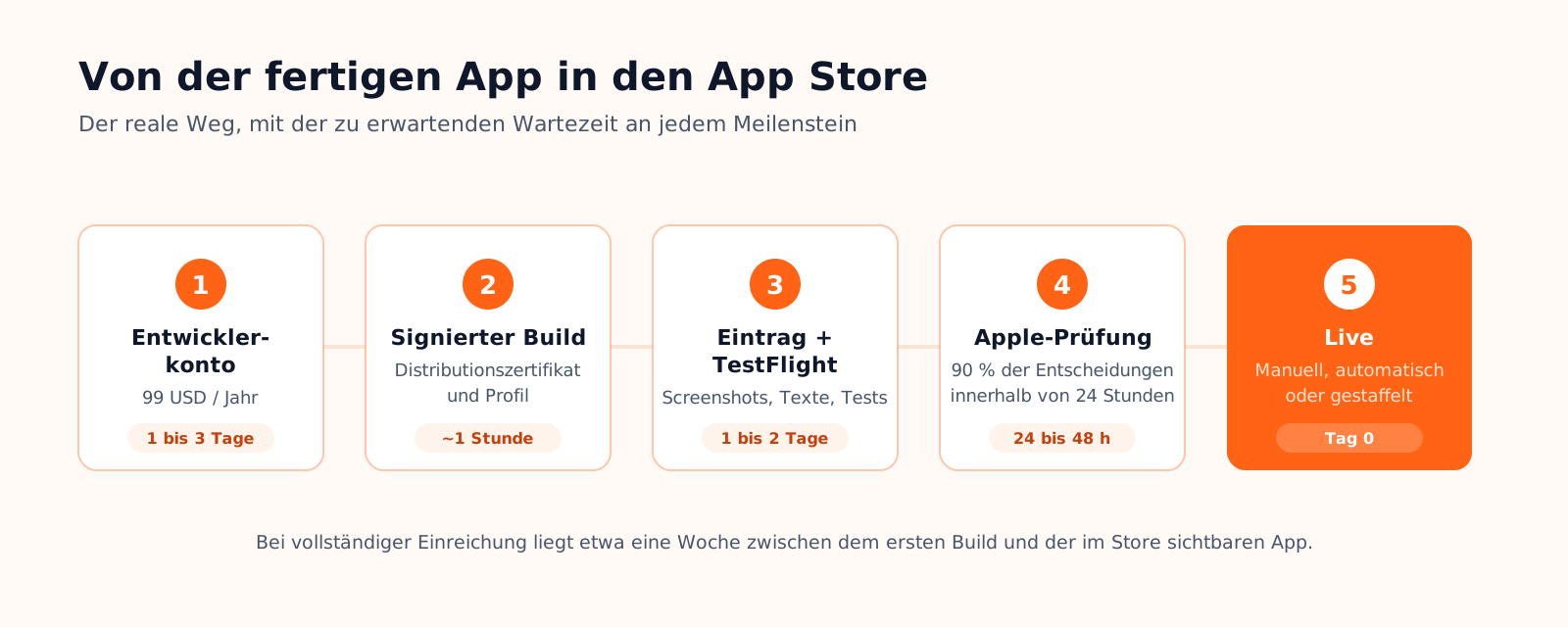
- Registrieren Sie sich im Apple Developer Program. Die Registrierung erfolgt auf developer.apple.com mit Ihrer Apple-ID und einer Identitätsprüfung. Dieses Konto öffnet App Store Connect, die Konsole, in der Ihre Apps leben.
- Erzeugen Sie einen signierten Build. Ein iOS-Binary muss mit einem Distributionszertifikat und einem an Ihr Konto gebundenen Provisioning-Profil signiert sein. Ein Cloud-Build-Dienst wie EAS erstellt beides automatisch und kompiliert auf entfernten macOS-Rechnern; mit Xcode tun Sie es lokal auf einem Mac.
- Legen Sie den Eintrag in App Store Connect an. Anzeigename, Bundle-ID (endgültig, wählen Sie sie mit Bedacht) und Kategorie. Der Eintrag kann als Entwurf bleiben, während Sie testen.
- Testen Sie mit TestFlight. Das ist exakt das Binary, das Ihre Nutzer erhalten, keine Vorschau. Interne Tester bekommen es sofort, externe Tester nach einer kurzen Beta-Prüfung. Die vollständige Mechanik steht in unserer Anleitung Wie TestFlight funktioniert.
- Vervollständigen Sie den Eintrag. Beschreibung, Keywords, iPhone-Screenshots (und iPad, falls unterstützt), der Fragebogen „App Privacy“, die Altersfreigabe und die Prüfinformationen mit dem Demo-Konto.
- Reichen Sie ein, dann veröffentlichen Sie. Sobald die Version freigegeben ist, wählen Sie: sofortige Veröffentlichung, automatisch bei Freigabe oder gestaffelt über sieben Tage, um die ersten Rückmeldungen zu beobachten.
Die Apple-Prüfung: reale Fristen und Ablehnungsgründe
Apple gibt an, dass 90 % der Einreichungen innerhalb von 24 Stunden eine Entscheidung erhalten und 98 % innerhalb von 48 Stunden. Planen Sie in der Praxis ein bis drei Werktage für eine erste Einreichung ein. Regulierte Kategorien (Finanzen, Gesundheit, Kinder) gehen an spezialisierte Prüfer und können Belege verlangen, also mehrere Tage mehr. Die Warteschlange wird auch im September, rund um das iOS-Release, und vor der Feiertagspause im Dezember langsamer.
Die Ablehnungsgründe sind stark konzentriert. Die App Review Guidelines listen Dutzende auf, aber fünf Familien decken die meisten ersten Einreichungen ab:
| Ablehnungsgrund | Richtlinie | So vermeiden Sie ihn |
|---|---|---|
| Absturz oder Fehler beim Start | 2.1 | Testen Sie das TestFlight-Binary auf mehreren Geräten, nicht nur die Vorschau. |
| Fehlendes oder ungültiges Demo-Konto | 2.1 | Stellen Sie einen funktionierenden Login bereit, mit bereits vorhandenen realistischen Daten. |
| Datenschutz: unbegründete Berechtigungen | 5.1 | Fordern Sie nur die Berechtigungen an, die Sie nutzen, jede mit einem klaren Erklärungstext. |
| Digitale Zahlung außerhalb des In-App-Kaufs | 3.1.1 | Verkaufen Sie digitale Inhalte über Apples In-App-Kauf; physische Waren dürfen eine externe Zahlung nutzen. |
| App als zu minimal oder als Duplikat eingestuft | 4.2 / 4.3 | Liefern Sie echten App-Mehrwert: Eine neu verpackte Website ohne eigene Funktion wird abgelehnt. |
Eine Ablehnung ist keine Strafe: Das Resolution Center nennt den genauen Grund, Sie beheben ihn, Sie reichen erneut ein. Die zweite Prüfung ist oft schneller als die erste. Wenn es so weit kommt, geht unsere Anleitung zu App-Store-Ablehnungen und wie Sie darauf reagieren die Status, die acht üblichen Gründe und die Antwort- und Einspruchsmöglichkeiten durch.
Von Cadrant aus im App Store veröffentlichen
Wenn Ihre App mit dem Mobile-App-Baukasten von Cadrant gebaut wurde, ist der Teil Build und Einreichung durchgehend geführt. Zwei Konten sind beteiligt, und beide bleiben Ihre: Der Build läuft auf Ihrem Expo-Konto (der kostenlose Tarif deckt 15 iOS-Builds pro Monat ab), und das Binary landet in Ihrem App-Store-Connect-Konto.
- Sichere Apple-Anmeldung: die Authentifizierung nutzt das SRP-Protokoll, Ihr Apple-Passwort wird nie gespeichert.
- Eintrag für Sie angelegt: Name, Icon mit 1024 × 1024 Pixeln und Bundle-ID werden automatisch in App Store Connect eingerichtet.
- Zertifikat automatisch bereitgestellt: Distributionszertifikat und Profil werden ohne manuelle Schritte erstellt oder als .p12 importiert, falls Sie bereits eines haben.
- Build, dann Einreichung: der iOS-Build startet auf Ihrem Expo-Konto, und Expo liefert das Binary an Ihr App Store Connect. Sie übernehmen für TestFlight, den Eintrag und die Einreichung.
Kurzfassung
- Eröffnen Sie das Apple-Developer-Konto noch heute: Es ist die einzige nicht verkürzbare Wartezeit auf dem Weg.
- Testen Sie das TestFlight-Binary, nicht die Vorschau: Dieses Binary geht durch die Prüfung.
- Sichern Sie die drei Punkte ab, auf die sich Ablehnungen konzentrieren: Stabilität, Demo-Konto, Datenschutz.