Publicar uma app na App Store resume-se a quatro coisas: uma conta Apple Developer de 99 USD por ano, um build assinado carregado no App Store Connect, uma ficha completa e uma revisão que devolve uma decisão em menos de 48 horas em 98% dos casos. Nenhuma delas é difícil por si só. O que custa tempo é descobri-las pela ordem errada.
O verdadeiro risco já não é técnico: a assinatura do build, historicamente a parte assustadora do iOS, é hoje automatizada pelos serviços de build na cloud. O risco é a rejeição evitável: uma conta de demonstração esquecida, um questionário de privacidade feito à pressa, um pagamento que contorna a compra integrada. Este guia segue a ordem real das operações e detém-se em cada ponto que faz afundar uma primeira submissão.
Cobre apenas o iOS. O Android é um percurso diferente, com o seu próprio guia dedicado: publicar uma app no Google Play. Para comparar as duas lojas antes de começar, o nosso checklist App Store e Google Play coloca os dois percursos lado a lado.
O que preparar antes de começar
Tudo o que se segue pode ser preparado enquanto a app ainda está em desenvolvimento. No dia da submissão, precisa de:
- Uma conta Apple Developer ativa. 99 USD por ano, como particular ou como organização. A conta de organização exige um número DUNS e publica sob o nome da empresa.
- Uma app testada num dispositivo real. O simulador não mostra nem o desempenho real nem as permissões do sistema.
- Um ícone PNG de 1024 × 1024, sem transparência e sem cantos arredondados: a Apple aplica-os ela própria.
- Uma política de privacidade online. O URL é obrigatório na ficha, mesmo para uma app que quase nada recolhe.
- Uma conta de demonstração se a sua app exigir início de sessão: um utilizador e uma palavra-passe válidos, indicados nas informações para a revisão.
Quanto custa publicar na App Store?
Publicar uma app na App Store custa 99 USD por ano e nada mais do lado da Apple: sem taxa de submissão, sem comissão sobre uma app gratuita. O resto depende das suas escolhas de ferramentas. Eis os itens reais, excluindo o desenvolvimento da própria app.
| Item | Preço | Nota |
|---|---|---|
| Conta Apple Developer | 99 USD por ano | Obrigatória, particular ou organização. A conta expira se não a renovar, e a app é retirada da loja com ela. |
| Mac e Xcode | 0 USD | Já não são necessários: um serviço de build na cloud como o EAS compila e assina o binário por si. O plano gratuito do Expo cobre 15 builds iOS por mês. |
| Política de privacidade | 0 USD | Uma página no seu site chega; os geradores gratuitos produzem um texto aceitável em dez minutos. |
| Comissão da Apple | 0 a 30% | Apenas sobre conteúdo digital vendido através da compra integrada: 15% ao abrigo do Small Business Program, 30% acima de um milhão de dólares de receita anual. |
| Google Play, para comparação | 25 USD, uma vez | Sem subscrição anual no Android, mas com a regra dos 12 testadores para uma conta pessoal. |
Para uma app gratuita publicada com uma ferramenta de build na cloud, o primeiro ano fica portanto em 99 USD, e cada ano seguinte no mesmo valor. O orçamento da própria app é outra questão, tratada no nosso guia sobre o custo de uma app móvel.
As seis etapas, do build ao lançamento
Eis o percurso completo, pela ordem em que acontece a sério. Os prazos pressupõem uma submissão completa à primeira.
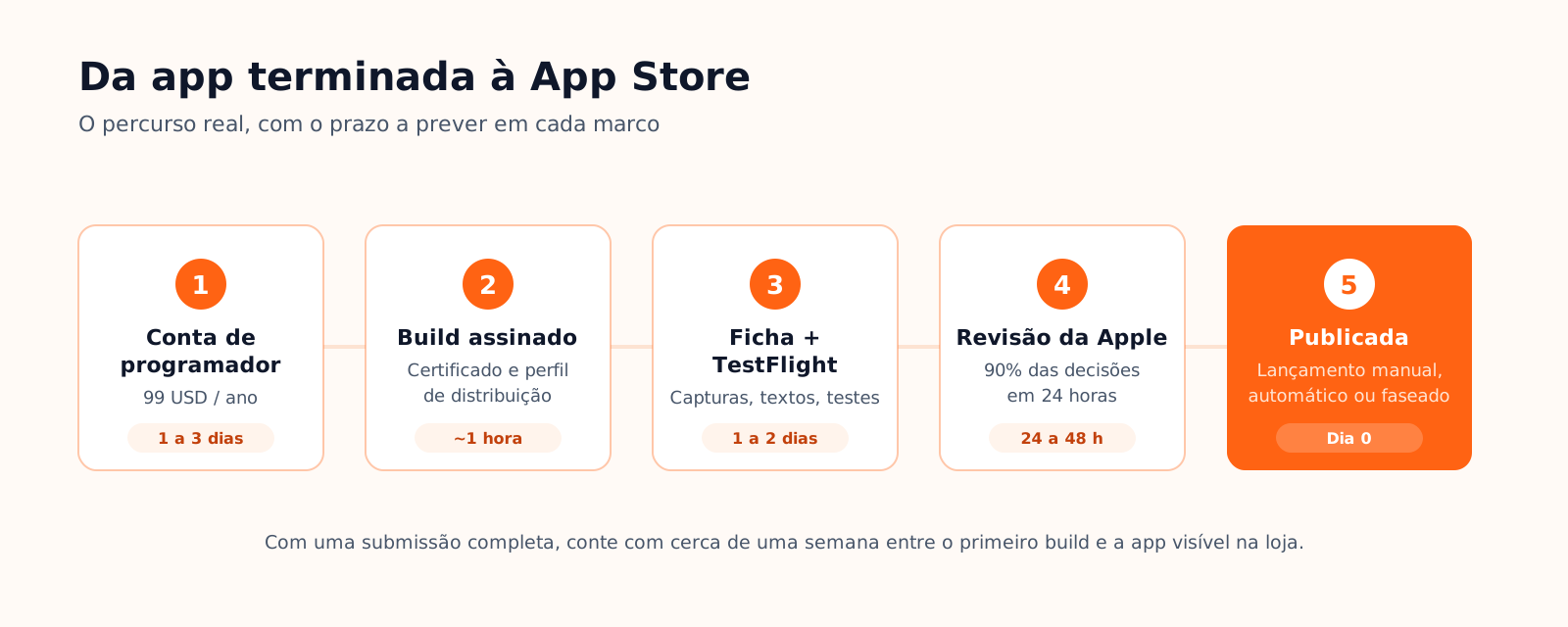
- Inscreva-se no Apple Developer Program. A inscrição faz-se em developer.apple.com com o seu ID Apple e uma verificação de identidade. É esta conta que abre o App Store Connect, a consola onde vivem as suas apps.
- Produza um build assinado. Um binário iOS tem de ser assinado por um certificado de distribuição e um perfil de aprovisionamento ligados à sua conta. Um serviço de build na cloud como o EAS cria ambos automaticamente e compila em máquinas macOS remotas; com o Xcode, fá-lo localmente num Mac.
- Crie a ficha no App Store Connect. Nome apresentado, identificador de bundle (permanente, escolha-o com cuidado) e categoria. A ficha pode ficar em rascunho enquanto testa.
- Teste com o TestFlight. É o binário exato que os seus utilizadores vão receber, não uma pré-visualização. Os testadores internos recebem-no de imediato; os externos, após uma breve revisão da beta. O funcionamento completo está no nosso guia sobre como funciona o TestFlight.
- Complete a ficha. Descrição, palavras-chave, capturas de ecrã de iPhone (e de iPad, se suportado), o questionário App Privacy, a classificação etária e as informações para a revisão com a conta de demonstração.
- Submeta e depois lance. Assim que a versão for aprovada, escolhe: lançamento imediato, automático após a aprovação, ou faseado ao longo de sete dias para acompanhar as primeiras reações.
Revisão da Apple: prazos reais e motivos de rejeição
A Apple afirma que 90% das submissões recebem uma decisão em 24 horas, e 98% em 48 horas. Na prática, conte com um a três dias úteis para uma primeira submissão. As categorias regulamentadas (finanças, saúde, crianças) passam por revisores especializados e podem exigir documentos comprovativos, ou seja, vários dias extra. A fila também abranda em setembro, à volta do lançamento do iOS, e antes da pausa festiva de dezembro.
Os motivos de rejeição estão muito concentrados. As App Review Guidelines listam dezenas, mas cinco famílias cobrem a maioria das primeiras submissões:
| Motivo de rejeição | Diretriz | Como evitar |
|---|---|---|
| Crash ou bug ao arrancar | 2.1 | Teste o binário do TestFlight em vários dispositivos, não apenas a pré-visualização. |
| Conta de demonstração em falta ou inválida | 2.1 | Forneça um acesso que funcione, com dados realistas já carregados. |
| Privacidade: permissões injustificadas | 5.1 | Peça apenas as permissões que usa, cada uma com um texto de explicação claro. |
| Pagamento digital fora da compra integrada | 3.1.1 | Venda conteúdo digital através da compra integrada da Apple; os bens físicos podem usar pagamento externo. |
| App considerada demasiado mínima ou duplicada | 4.2 / 4.3 | Traga valor real de app: um site reembalado sem funcionalidade própria é rejeitado. |
Uma rejeição não é uma penalização: o Resolution Center indica o motivo exato, corrige, volta a submeter. A segunda revisão é muitas vezes mais rápida do que a primeira. Quando acontecer, o nosso guia sobre rejeições na App Store e como responder percorre os estados, os oito motivos habituais e as opções de resposta e de recurso.
Publicar na App Store a partir da Cadrant
Se a sua app foi construída com o criador de apps móveis da Cadrant, a parte de build e submissão é guiada de ponta a ponta. Estão envolvidas duas contas e ambas continuam a ser suas: o build corre na sua conta Expo (o plano gratuito cobre 15 builds iOS por mês) e o binário chega à sua conta App Store Connect.
- Início de sessão Apple seguro: a autenticação usa o protocolo SRP, a sua palavra-passe Apple nunca é guardada.
- Ficha criada em seu nome: nome, ícone 1024 × 1024 e identificador de bundle são configurados automaticamente no App Store Connect.
- Certificado aprovisionado automaticamente: o certificado de distribuição e o perfil são criados sem passos manuais, ou importados como .p12 se já tiver um.
- Build e depois submissão: o build iOS arranca na sua conta Expo, e o Expo entrega o binário ao seu App Store Connect. A partir daí, assume o TestFlight, a ficha e a submissão.
Em resumo
- Abra hoje a conta Apple Developer: é o único prazo incompressível do percurso.
- Teste o binário do TestFlight, não a pré-visualização: é esse binário que passa pela revisão.
- Acerte nos três pontos que concentram as rejeições: estabilidade, conta de demonstração, privacidade.