Construire une app avec l'IA a supprimé le besoin d'écrire du code ligne par ligne, pas celui de réfléchir clairement. Le goulot d'étranglement a bougé : au lieu de taper de la syntaxe, on rédige un brief. Un prompt vague produit une app vague (écrans génériques, fonctionnalités inventées, cas limites oubliés). Un prompt précis se rapproche remarquablement du résultat dès le premier essai. Ce guide montre comment écrire des prompts pour construire une app : une anatomie réutilisable, des exemples ratés vs réussis, et un rythme d'itération qui ne casse pas ce qui marche déjà.
Les mêmes principes figurent dans les guides officiels des modèles. Le guide de prompt engineering d'OpenAI insiste sur des instructions claires et des tests itératifs. Pour un AI app builder, cela veut dire décrire des résultats que l'utilisateur voit, pas des patterns React que le modèle devrait inventer à votre place.
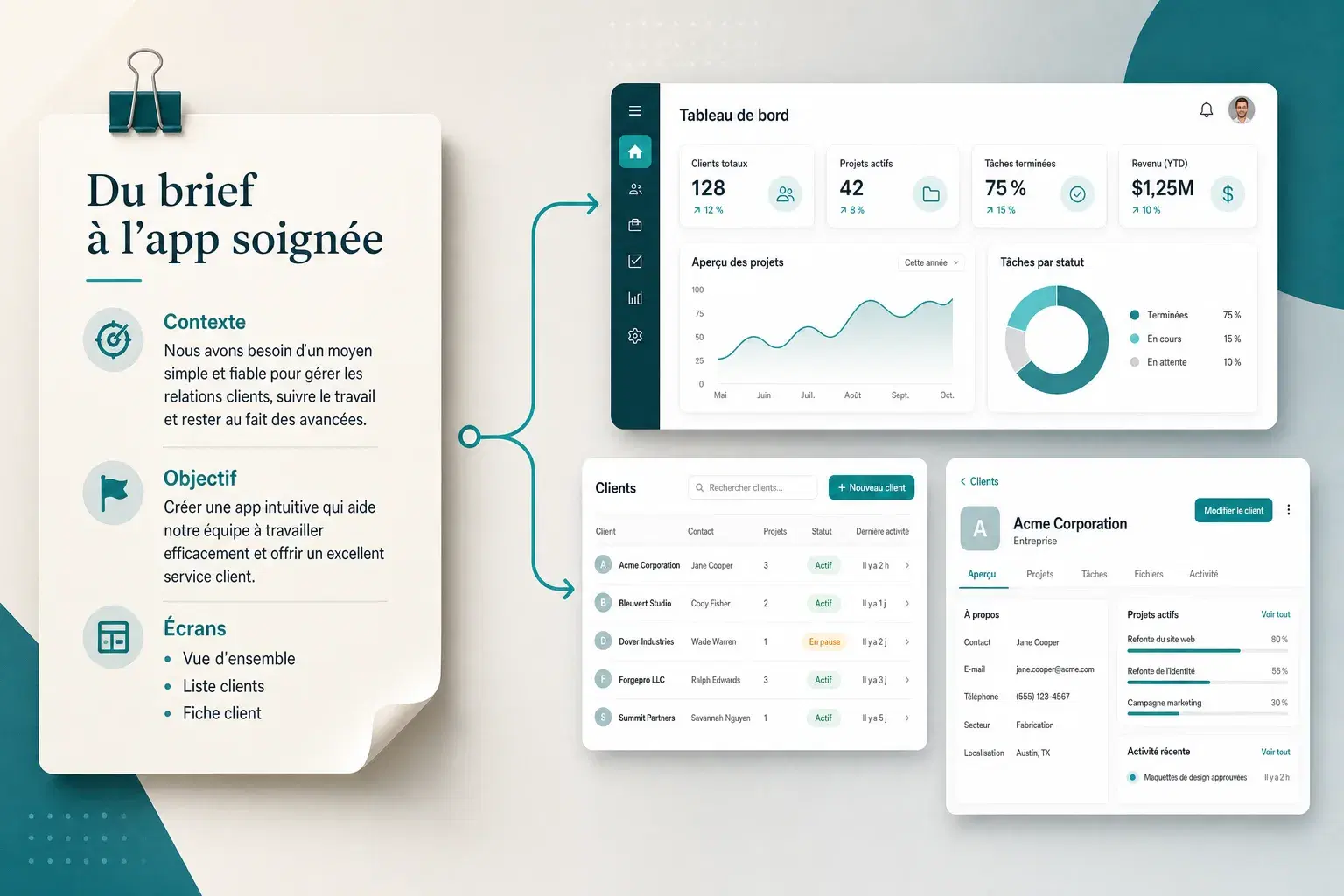
L'anatomie en 7 blocs d'un bon prompt pour app
Traitez votre premier prompt comme le brief d'un développeur freelance qui ne vous a jamais rencontré et ne peut poser aucune question avant de commencer. Plus il répond seul aux points suivants, moins l'IA doit deviner, et moins vous aurez à corriger ensuite.
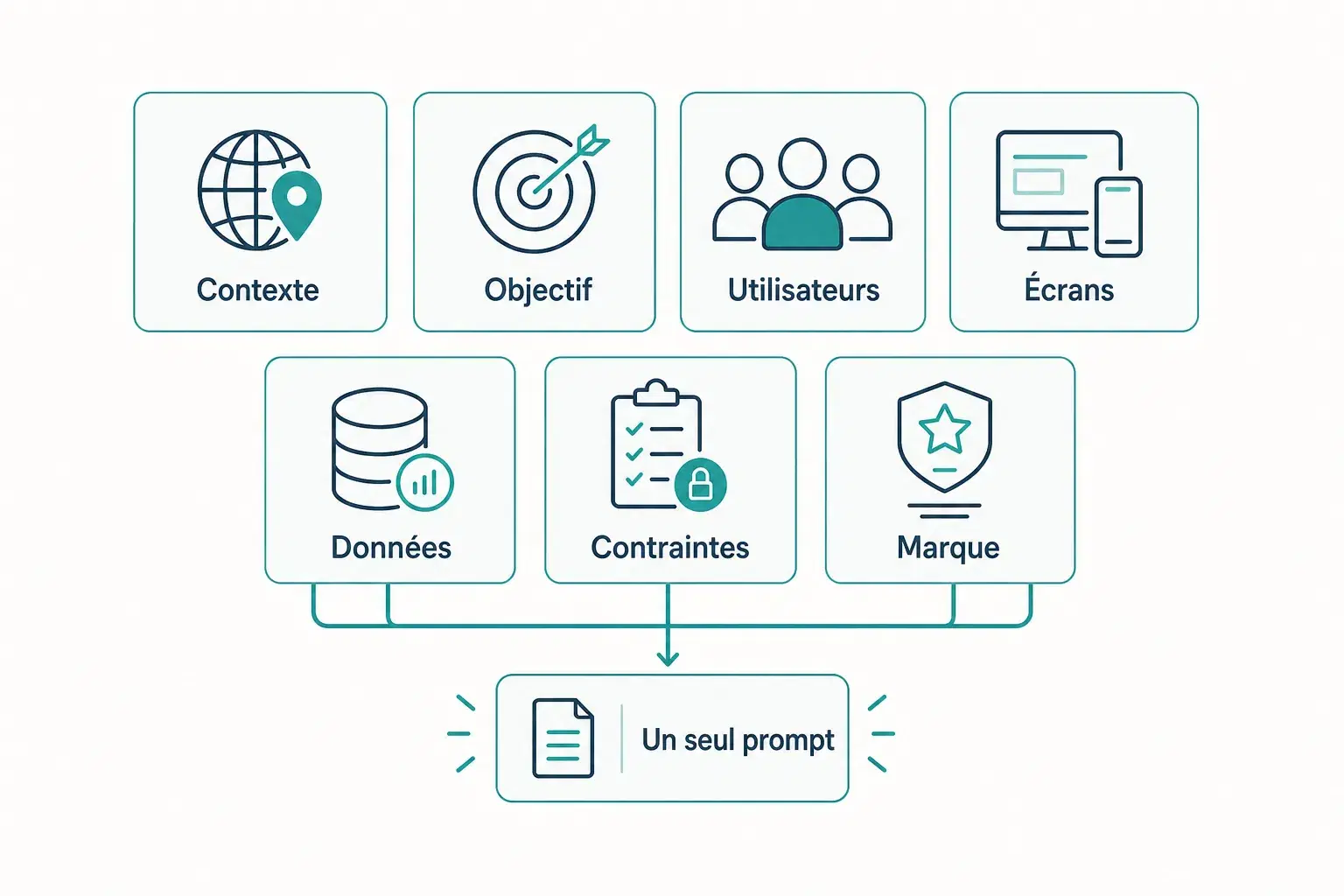
- Contexte, qui et quoi : à qui s'adresse l'app et quel problème elle résout, en une ou deux phrases.
- Objectif : la seule chose essentielle que quelqu'un doit pouvoir faire, vendre une prestation, suivre des projets, gérer une liste d'attente.
- Utilisateurs : solo, petite équipe interne, clients externes, ou plusieurs rôles avec des accès différents.
- Écrans clés : les quatre à six pages qui comptent vraiment, nommées explicitement, tableau de bord, liste clients, détail facture, réglages.
- Entités de données : les noms communs de votre app et leurs relations, un client a plusieurs projets ; un projet a plusieurs factures.
- Contraintes : ce qui n'est pas négociable, connexion obligatoire, paiements, mobile-first, une intégration précise.
- Ton et marque : couleurs, références de style, formel ou ludique, « minimal comme Stripe » bat « rends-le moderne ».
Prompt raté vs prompt réussi
L'écart entre une app médiocre et une app utile n'est presque jamais le modèle. C'est presque toujours le prompt. Voici la même idée, écrite deux fois.
Raté
"Construis-moi une app pour gérer mes clients."
Réussi
"Je dirige une petite agence de design avec deux autres freelances. Construis un portail client où l'on voit les clients, les projets par client, et les factures par projet. J'ai besoin d'un tableau de bord des projets actifs, d'une liste clients avec contacts, et d'une page projet avec tâches et statut de facture (brouillon, envoyée, payée). Les clients se connectent et ne voient que leurs propres données. UI épurée et minimale, bleu et blanc."
La version ratée force l'IA à inventer le contexte, les écrans, les données et les règles d'accès. La version réussie donne le contexte agence, l'objectif, les entités et relations (client → projet → facture), les écrans nommés, une contrainte dure (accès par rôle) et un ton visuel. Il ne reste presque rien à deviner.
À retenir
Si un collègue sans presque aucun contexte ne saurait pas quoi construire à partir de votre prompt, le modèle non plus. Le guide de prompting d'Anthropic utilise le même test : la clarté pour un nouveau collaborateur brillant égale la clarté pour l'IA.
Pour le principe sous-jacent, être explicite, ajouter du contexte, éviter les adjectifs vagues, voir les bonnes pratiques de prompting Claude d'Anthropic.
Partez large, puis affinez écran par écran
Tout empiler, chaque champ, chaque règle, dans un seul prompt géant se retourne souvent contre vous : le modèle jongle avec trop de choses et en laisse tomber la moitié. Un meilleur rythme suit la façon dont les vrais produits se construisent, squelette d'abord, profondeur ensuite. C'est aussi comme ça que le vibe coding reste productif : l'intention d'abord, puis des boucles de feedback serrées.
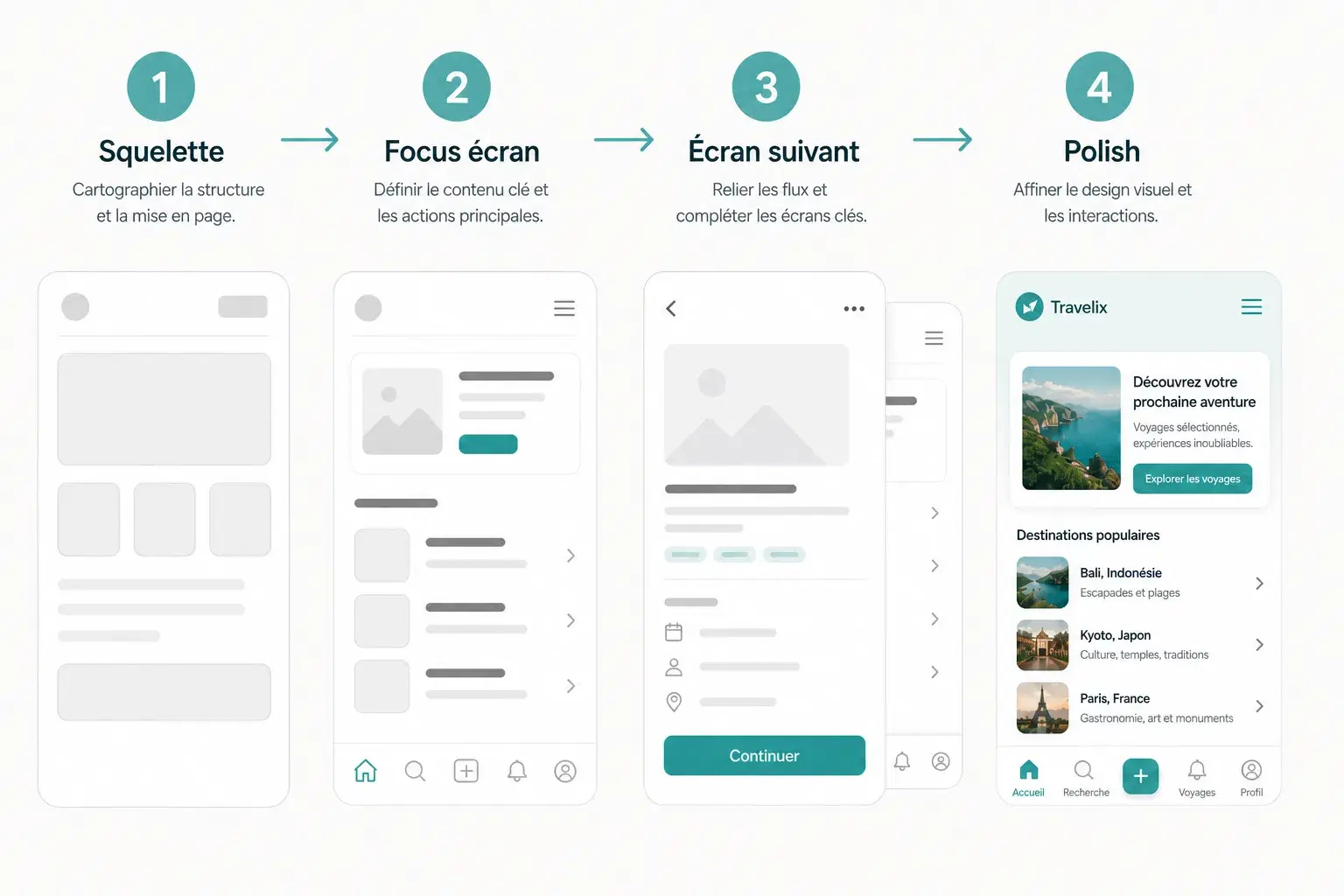
- Premier prompt : but, utilisateurs et la poignée d'écrans pour que l'IA construise le squelette global.
- Deuxième passage : choisissez un écran, « Sur la liste clients, ajoute une recherche et un filtre par statut. »
- Troisième passage : passez à l'écran suivant seulement quand le précédent vous convient.
- Polish : textes, espacements, états vides et cas limites une fois la structure solide.
Des guides d'app builders comme les AI prompt patterns de Knack disent la même chose : commencez avec quelques entités et des relations claires, puis élargissez. Résistez à l'envie de spécifier tout le produit dans le premier message.
Re-prompter vs micro-patcher
Toutes les demandes ne méritent pas la même formulation. Un changement structurel demande un prompt plus complet qui réaffirme le contexte pour cette partie de l'app. Les petits ajustements passent mieux en messages courts et chirurgicaux.
| Situation | Utiliser | Formulation type |
|---|---|---|
| Nouvelle entité, nouveau rôle, ou navigation remodelée | Re-prompt | "Ajoute des factures liées à chaque projet. Statuts : brouillon, envoyée, payée. Affiche-les sur la page projet." |
| Libellé, couleur, ordre de tri, un seul champ | Micro-patch | "Sur la page détail facture, mets le badge Payée en vert." |
| L'IA a sabré un écran | Re-prompter cet écran | Réaffirmez ce que l'écran doit faire ; dites ce qui doit rester intact ailleurs. |
Même pour un micro-patch, nommez l'écran et l'élément. « Rends-le plus joli » n'est pas un prompt, c'est un vœu.
Les erreurs qui sabotent vos prompts
- Être trop vague. « Moderne et professionnel » n'est pas actionnable. Nommez une référence, une couleur ou une mise en page.
- Demander trop de fonctionnalités à la fois. Auth + paiements + dashboard + notifications dans un seul message force une attention diluée sur tout.
- Décrire l'implémentation plutôt que le résultat. Évitez « utilise un useEffect et un reducer ». Dites ce que l'utilisateur doit voir et faire.
- Oublier les cas limites. Listes vides, paiements échoués, client sans projet, nommez-les tôt.
Conseils qui marchent avec n'importe quel AI app builder
- Nommez l'écran. « Sur le tableau de bord… » enlève toute ambiguïté sur l'endroit du changement.
- Donnez de vrais exemples. Collez de vrais noms de plans et tarifs plutôt que « ajoute un tableau de prix ».
- Changez une chose à la fois. Une intention claire par message rend évident ce qui a fonctionné.
- Dites ce qui doit rester intact. Quand vous affinez un écran, protégez explicitement le reste de l'app.
- Testez tôt avec des données réalistes. Trois lignes d'exemple peuvent masquer des cassures de layout qui apparaissent à cinquante.
Une fois le prompting solide, le choix d'outil compte pour la propriété et la sécurité d'itération, commencez par notre comparatif des meilleurs AI app builders.
La même anatomie pour sites, apps web et mobile
Le cadre ne change pas selon le type de produit, seul l'accent change.
| Produit | À accentuer dans le prompt |
|---|---|
| Site vitrine | Ton, marque et textes de sections (hero, services, preuves, contact). |
| App web / MVP | Entités, relations, rôles et le job-to-be-done central. |
| App mobile | Patterns de navigation, actions au pouce, besoins hors-ligne, layout petit écran. |
Pour un parcours mobile, voir comment créer une application mobile. Pour valider une idée produit avec la même discipline de prompt, couplez ce guide avec comment construire un MVP startup.
Exemples de prompts prêts à copier
Trois prompts complets, un par type de projet, qui suivent l'anatomie en sept blocs. Remplacez les éléments entre crochets par les vôtres, gardez la structure et envoyez-les tels quels dans votre AI app builder. Chacun tient en un paragraphe : c'est volontaire, le squelette vient d'abord, les détails écran par écran ensuite.
Prompt 1 : site vitrine
« Je suis [ostéopathe] à [Nantes], en cabinet individuel. Crée un site vitrine de cinq pages : accueil, prestations (consultation adulte, nourrisson, sportif), à propos, tarifs et contact avec formulaire. Cible : des adultes actifs qui cherchent un praticien près de chez eux. Objectif : obtenir des prises de rendez-vous par téléphone ou via le formulaire. Contraintes : mobile-first, un bouton d'appel visible sur chaque page, mentions légales et politique de confidentialité. Ton rassurant et sobre, blanc et vert sauge, typographie lisible. Pas de blog pour l'instant. »
Prompt 2 : application web
« Je gère un [club de sport] de 300 adhérents avec deux salariés. Construis une application web de gestion des adhésions. Utilisateurs : un rôle administrateur (nous) et un rôle adhérent. Écrans clés : tableau de bord des adhésions actives et expirées, liste des adhérents avec recherche et filtre par statut, fiche adhérent avec historique des paiements, page de réglages des formules. Données : un adhérent a une formule ; une formule a un prix et une durée ; un adhérent a plusieurs paiements. Contraintes : connexion obligatoire, un adhérent ne voit que sa propre fiche, export CSV des adhérents. Interface épurée, bleu marine et blanc. »
Prompt 3 : application mobile
« Crée une application mobile pour [des randonneurs] qui veulent suivre leurs sorties. Utilisateur unique, sans partage pour l'instant. Écrans : liste des sorties triée par date, création d'une sortie (nom, date, distance, dénivelé, photo, note de 1 à 5), détail d'une sortie, statistiques mensuelles (distance et dénivelé cumulés). Données : une sortie a plusieurs photos. Contraintes : navigation par onglets en bas (Sorties, Statistiques, Profil), utilisable hors ligne avec synchronisation au retour du réseau, boutons accessibles au pouce. Style nature, vert foncé et beige, sans fioritures. »
Les trois prompts partagent la même logique : un contexte en une phrase, un objectif unique, des écrans nommés, des données et leurs relations, deux ou trois contraintes dures et un ton visuel. Une fois la première version générée, reprenez le rythme décrit plus haut : un écran par message, et rien d'autre ne bouge. Besoin d'autres points de départ ? Voir nos 14 exemples de prompts classés par type d'application.
Mettre le cadre en pratique
L'anatomie, le rythme d'itération et les habitudes de re-prompting de ce guide s'appliquent à tout builder d'app IA. Partez d'un brief large couvrant but, utilisateurs et écrans clés ; affinez écran par écran ; distinguez les changements structurels des micro-ajustements.
Règle d'or
Un prompt = un changement. Des messages courts et ciblés battent les longues demandes qui tentent de redessiner la moitié du produit d'un coup.
Avant de générer, soumettez votre prompt au même test que pour un nouveau collaborateur compétent : quelqu'un avec presque aucun contexte pourrait-il livrer la bonne première version à partir de ce brief seul ? Si oui, vous êtes prêt à itérer écran par écran jusqu'à ce que chaque écran corresponde à ce que vous aviez en tête.